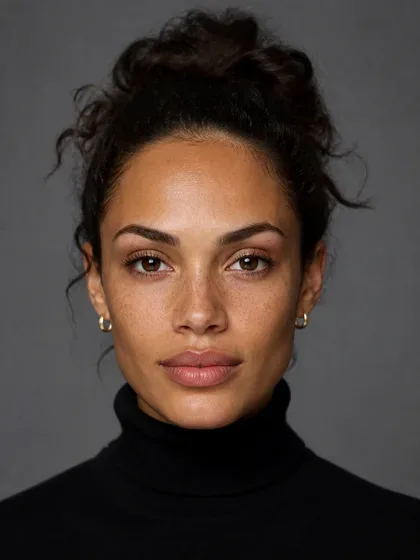
True Mirror online: Dein Live-Kamerabild ohne Spiegelung
Sieh dein Live-Kamerabild mit einem True Mirror online ungespiegelt. So richtest du die Ansicht ein, verwaltest Kamerarechte und behebst Webcam-Probleme.
Ein True Mirror online zeigt dein Live-Kamerabild ungespiegelt – anders als die spiegelverkehrte Vorschau vieler Webcams. Erlaube den Kamerazugriff, wähle die passende Kamera und schalte die Spiegelung bei Bedarf aus. Je nach Oberfläche lässt sich die Ausrichtung auch über Horizontal spiegeln wechseln. Zur schnellen Kontrolle eignet sich Schrift: Ist sie normal lesbar, ist die Ansicht ungespiegelt.
Dabei ändert sich nur die Links-rechts-Ausrichtung. Perspektive, Brennweite, Objektiveigenschaften, Bildverarbeitung, Beleuchtung, Pose und fehlende räumliche Tiefe bleiben unverändert. Betrachte die Ansicht deshalb als eine andere Ausrichtung deines Kamerabildes – nicht als exakte Darstellung davon, wie andere Menschen dich sehen.
Einen True Mirror online verwenden

Tool starten: Facefy Mirror Online öffnen
Starte die Kamera über die entsprechende Schaltfläche im Tool und erlaube den Zugriff, sobald dein Browser danach fragt. Wird die falsche Kamera angezeigt, suche nach der Kameraauswahl. Dort kannst du gegebenenfalls zwischen Frontkamera, Rückkamera und externer Webcam wechseln.
Wähle die Ansicht passend zu deinem Zweck:
- Gespiegelt: Die vertraute Ansicht wie im Spiegel, etwa um Haare, Make-up oder Kleidung zu prüfen.
- Ungespiegelt: Die Links-rechts-Ausrichtung entspricht eher dem Blick einer Person, die dir gegenübersteht. Diese Ansicht eignet sich, um Schrift lesbar darzustellen oder die beiden Ausrichtungen zu vergleichen.
Die Bedienelemente können unterschiedlich heißen. Suche nach Spiegeln, Horizontal spiegeln oder Ungespiegelt, nicht nach Drehen. Beim Drehen wird das gesamte Bild seitlich oder auf den Kopf gestellt. Eine horizontale Spiegelung vertauscht dagegen die Seiten im Bild.
Falls ein Vollbildmodus verfügbar ist, lassen sich darin Details möglicherweise leichter erkennen. Eine Zoomfunktion vergrößert oder beschneidet unter Umständen nur das vorhandene Bild, ohne zusätzliche Details sichtbar zu machen.
Zu einer ungespiegelten Ansicht wechseln
1. Kamerazugriff erlauben
Wenn der Browser nach deiner Erlaubnis fragt, gestatte der Website den Kamerazugriff. Um lediglich dein Live-Bild anzuzeigen, benötigt ein Online-Spiegel Zugriff auf die Kamera, aber nicht auf das Mikrofon.
Hast du den Kamerazugriff zuvor blockiert, öffne im Browser die Berechtigungen für die Website und ändere die Kameraeinstellung. Anschließend musst du die Seite möglicherweise neu laden.
2. Die gewünschte Kamera auswählen
Siehst du statt deines Gesichts den Raum, wechsle zur Frontkamera. Wähle an einem Computer mit mehreren Webcams die Kamera, die vor dir steht.
Die Kameraauswahl kann sich im Tool oder in den Browsereinstellungen befinden. Welche Bedienelemente verfügbar sind, hängt vom Browser und vom Gerät ab.
3. Horizontale Spiegelung umschalten und Schrift prüfen
Halte ein Buchcover, eine Verpackung oder ein Blatt Papier mit normaler Schrift vor die Kamera. Die Schrift muss dabei zur Kamera zeigen.
- Normal lesbare Schrift bedeutet in der Regel, dass die Vorschau ungespiegelt ist.
- Spiegelverkehrte Schrift bedeutet in der Regel, dass die Vorschau gespiegelt ist.
Betätige die Schaltfläche für die horizontale Spiegelung einmal und beobachte, wie sich die Schrift verändert. Das ist zuverlässiger, als die Ausrichtung nur an deinem Gesicht zu beurteilen – besonders wenn dir die ungespiegelte Ansicht ungewohnt vorkommt.
Einige Apps verarbeiten die Vorschau und gespeicherte Bilder unterschiedlich. Wenn du ein Bild speicherst, prüfe dessen Ausrichtung daher separat. Sie muss nicht mit der Live-Ansicht übereinstimmen.
Gespiegelte Ansicht und True-Mirror-Ansicht im Vergleich
Im Alltag sagen wir oft, ein Spiegel vertausche links und rechts: Verglichen mit dem direkten Blick auf eine Person erscheinen die Seiten vertauscht. Physikalisch kehrt ein Spiegel jedoch die Richtung senkrecht zu seiner Oberfläche um, nicht gezielt links und rechts. Bei einer ungespiegelten Online-Ansicht entfällt die vertraute, spiegelähnliche Ausrichtung des Kamerabildes.
| Herkömmlicher Spiegel oder gespiegelte Vorschau | True-Mirror-Ansicht online |
|---|---|
| Spiegelähnliche Ausrichtung | Ungespiegelte Ausrichtung |
| Schrift erscheint normalerweise spiegelverkehrt | Schrift ist normalerweise lesbar |
| Wirkt häufig vertrauter | Kann zunächst ungewohnt wirken |
| Kameraverzerrungen bleiben in einer Webcam-Vorschau bestehen | Kameraverzerrungen bleiben bestehen |
Ein ebener Spiegel verursacht keine Verzerrungen durch ein Kameraobjektiv, weil dabei keine Kamera zum Einsatz kommt. Eine gespiegelte Webcam-Vorschau zeigt dagegen dieselben Kameraeffekte wie die ungespiegelte Version.
Beim Spiegeln ändert sich die Position der Merkmale im Bild, nicht ihr tatsächliches Größenverhältnis. Lässt eine nahe Kamera deine Nase markanter erscheinen, verschwindet dieser Effekt durch den Wechsel der Ausrichtung nicht.
Warum dein Gesicht gespiegelt anders aussehen kann
Vielleicht bist du an dein Spiegelbild stärker gewöhnt als an eine ungespiegelte Ansicht. Wechseln vertraute Details die Seiten, kann das überraschend wirken, obwohl sich an deinem Gesicht nichts verändert hat.
Ein Scheitel, eine etwas höher liegende Augenbraue oder ein ungleichmäßiges Lächeln fallen in der ungewohnten Ausrichtung möglicherweise stärker auf. Ein gewisses Maß an Gesichtsasymmetrie ist normal. Mit dem Symmetrie-Check von Facefy kannst du sichtbare Ähnlichkeiten und Unterschiede zwischen den Gesichtshälften auf einem Foto betrachten. Seitliches Licht, eine leichte Kopfdrehung oder ein momentaner Gesichtsausdruck können solche Unterschiede ebenfalls deutlicher erscheinen lassen.
Dass die Ansicht ungewohnt wirkt, bedeutet nicht, dass andere Menschen dich weniger attraktiv finden. Sie vergleichen dich nicht mit dem Spiegelbild, das dir am vertrautesten ist.
Nutze die Ansicht für eine praktische Frage: Ist meine Kamera gespiegelt? Wie sitzt meine Frisur? Sie ist weder eine Bewertung deiner Attraktivität noch eine Diagnose.
Vergleiche die Ansichten einmal unter gleichbleibenden Bedingungen. Betrachte kleine Unterschiede nicht als Makel. Höre auf, wenn dich wiederholtes Prüfen eher belastet, als dir zu helfen.
Die Kameraansicht aussagekräftiger gestalten
Achte vor dem Vergleich der Ausrichtungen auf diese fünf Punkte:
- Positioniere die Kamera ungefähr auf Augenhöhe. Stelle deinen Laptop auf eine stabile Erhöhung oder befestige dein Smartphone sicher. Eine niedrige Kameraposition betont die Unterseite von Kinn und Nase. Eine hohe Position verändert das sichtbare Verhältnis zwischen Stirn und unterer Gesichtshälfte.
- Nutze gleichmäßiges Licht von vorn. Stelle dich mit dem Gesicht zu einem Fenster mit indirektem Tageslicht oder verwende eine weiche Lichtquelle nahe der Kamera. Starkes Seitenlicht kann die Konturen einer Gesichtshälfte deutlicher hervortreten lassen.
- Halte dein Gesicht in der Bildmitte. Lasse etwas Platz um deinen Kopf. Nahe am Rand eines Weitwinkelbildes können zusätzliche Dehnungen auftreten.
- Vermeide einen sehr geringen Kameraabstand. Etwa 60 bis 100 cm sind ein praktischer Ausgangspunkt, sofern du genug Platz hast – aber kein verbindlicher Standard. Aus kurzer Entfernung werden Merkmale betont, die dem Objektiv am nächsten sind.
- Behalte einen entspannten, neutralen Gesichtsausdruck bei. Halte den Kopf gerade und die Schultern locker. Vergleiche beide Ausrichtungen, bevor du deine Pose veränderst oder lächelst.
Reinige das Objektiv mit einem geeigneten weichen Tuch und halte das Gerät ruhig. Ein Fingerabdruck kann Details unscharf erscheinen lassen oder Lichtreflexe verursachen, die wie ein Beleuchtungsproblem wirken.
Je nach Bildeindruck gezielt nachjustieren
- Die Gesichtszüge in der Mitte wirken ungewöhnlich markant: Vergrößere den Abstand zur Kamera. Digitales Zoomen aus derselben nahen Position korrigiert die Perspektive nicht.
- Eine Seite wirkt dunkler oder stärker konturiert: Bewege die Lichtquelle weiter nach vorn, bevor du den Unterschied beurteilst.
- Dein Gesicht wirkt länger oder kürzer: Prüfe die Kamerahöhe und deine Kopfneigung.
- Deine Haut oder deine Konturen wirken ungewöhnlich glatt: Prüfe, ob Beauty-Filter, Porträteffekte oder andere Funktionen zur Bildbearbeitung aktiv sind.
- Der Bildausschnitt verändert sich nach dem Kamerawechsel: Vergleiche den Aufnahmeabstand und das verwendete Objektiv, nicht nur die Einstellung für die Spiegelung.
Ein Beschnitt verändert, wie viel von deinem Kopf und deiner Umgebung zu sehen ist. Das kann deinen Eindruck beeinflussen. Er stellt aber weder die fehlende räumliche Tiefe wieder her noch korrigiert er die Perspektive.
Zeigt ein True Mirror genau, wie andere Menschen dich sehen?
Nein. Er zeigt ein ungespiegeltes Kamerabild, aber nicht den vollständigen Blick einer anderen Person auf dich.
Menschen sehen dich aus wechselnden Entfernungen und Winkeln, in Bewegung und mit räumlicher Tiefe. Eine Webcam liefert dagegen ein flaches Bild aus einer einzigen festen Position – auch bei einer Live-Übertragung.
Besonders wichtig ist der Aufnahmeabstand. Merkmale, die näher am Objektiv liegen, erscheinen im Verhältnis zu weiter entfernten Merkmalen größer. Frontkameras mit Weitwinkelobjektiv ermöglichen Aufnahmen aus sehr kurzer Entfernung. Deshalb tritt dieser Effekt bei Selfies häufig auf.
Bleibt die Kameraposition gleich, verändert eine andere Brennweite hauptsächlich den Bildausschnitt. Erst wenn sich die Kameraposition ändert, verändert sich auch die Perspektive. Ein weiter entfernt aufgestelltes Smartphone mit anschließendem Bildbeschnitt kann die Proportionen daher anders darstellen als ein Selfie aus extremer Nähe.
Wenn du nachvollziehen möchtest, wie Gesichtsproportionen auf Fotos wirken, kannst du mit dem Facefy-Tool Gesichtsproportionen die Verhältnisse sichtbarer Gesichtsmaße betrachten. Berücksichtige bei solchen Vergleichen immer den Kameraabstand und die Perspektive: Ein Foto bildet die dreidimensionale Gesichtsstruktur nicht vollständig ab.
Ein Foto mit der Rückkamera aus größerer Entfernung kann die überzeichnete Perspektive eines nahen Selfies abschwächen. Es zeigt dennoch nur einen Blickwinkel, einen Gesichtsausdruck und einen einzelnen Moment – nicht den gesamten Eindruck, den andere bei einer persönlichen Begegnung von dir bekommen.
Selbsttest mit drei Ansichten
Mit diesem Vergleich kannst du besser unterscheiden, was sich durch die Ausrichtung verändert und was durch den Kameraabstand. Behalte deine Position, die Beleuchtung und deinen Gesichtsausdruck während des gesamten Vergleichs bei. Lasse die Kamera für die ersten beiden Ansichten an derselben Stelle und bewege sie erst für die dritte.
Ansicht 1: Gespiegelte Live-Vorschau
Richte die Kamera anhand der fünf Punkte oben ein und betrachte die gespiegelte Vorschau. Achte auf einen einfachen Orientierungspunkt, etwa deinen Scheitel oder Schrift, die du neben dein Gesicht hältst.
Damit hast du die vertraute Ausrichtung als Ausgangspunkt. Eine genauere Darstellung deiner Gesichtsform ergibt sich daraus nicht.
Ansicht 2: Ungespiegelte Live-Vorschau
Wechsle zur ungespiegelten Ansicht, ohne dich selbst, die Kamera oder die Lichtquelle zu bewegen. Prüfe die Ausrichtung anhand von Schrift.
Zwischen den ersten beiden Ansichten ändert sich vor allem die Links-rechts-Ausrichtung. Kameraperspektive und Beleuchtung bleiben gleich. Der Wechsel zeigt daher keine andere Gesichtsstruktur.
Ansicht 3: Foto aus größerer Entfernung mit der Rückkamera
Bleibe an derselben Stelle und positioniere die Rückkamera eines Smartphones ungefähr 1 bis 2 Meter entfernt auf etwa Augenhöhe, sofern genug Platz vorhanden ist. Nutze den Selbstauslöser oder bitte jemanden, das Foto aufzunehmen. Wähle die Standardkamera statt der Ultraweitwinkel-Einstellung und strebe einen ähnlichen Bildausschnitt wie bei Ansicht 2 an. Bei Bedarf kannst du das Foto anschließend beschneiden.
Halte für die Aufnahme Schrift hoch oder nutze einen anderen eindeutigen Orientierungspunkt. Prüfe daran, ob das gespeicherte Foto ungespiegelt ist, bevor du es mit Ansicht 2 vergleichst. Kameravorschau und gespeicherte Datei haben nicht immer dieselbe Ausrichtung.
Wenn du deine sichtbaren Gesichtskonturen näher betrachten möchtest, bietet die Gesichtsform-Erkennung von Facefy eine separate, fotobasierte Analyse. Ein frontal aufgenommenes Foto mit passendem Bildausschnitt kann eine einheitlichere Ausgangsbasis schaffen. Kamerawinkel, Abstand und Beleuchtung können das Ergebnis aber weiterhin beeinflussen.
Ein Vergleich genügt. Entscheidend ist, welche Unterschiede auf die Ausrichtung und welche möglicherweise auf die Aufnahmebedingungen zurückgehen – nicht, welches Bild eine höhere Bewertung verdient.
Datenschutz und Kameraberechtigungen
Dein Browser benötigt deine Erlaubnis, bevor eine Website auf die Kamera zugreifen kann. Diese Freigabe allein sagt allerdings nichts darüber aus, ob Bilder auf deinem Gerät bleiben, übertragen oder gespeichert werden.
Lies die Datenschutzhinweise der Website, bevor du den Zugriff erlaubst. Darin sollten folgende Fragen beantwortet werden:
- Wird das Kamerabild lokal verarbeitet oder an eine andere Stelle übertragen?
- Werden Bilder oder Videos aufgezeichnet oder gespeichert?
- Was passiert, wenn du ein Bild aufnimmst oder speicherst?
Eine Live-Vorschau allein beweist weder, dass eine Aufzeichnung stattfindet, noch dass keine erfolgt. Kamerasymbole im Browser und Kontrollleuchten am Gerät können anzeigen, wann die Kamera aktiv ist. Sie geben jedoch keine Auskunft darüber, wie die Bilddaten verarbeitet werden.
So entziehst du den Zugriff:
- Öffne im Browser die Website-Informationen oder das Berechtigungsmenü. Du findest es häufig neben der Adressleiste.
- Suche nach der Kameraberechtigung für diese Website.
- Wähle Blockieren, Nachfragen oder die entsprechende Option deines Browsers.
- Schließe den Tab mit dem Online-Spiegel. Prüfe, ob die Kameraanzeige erlischt, sofern keine andere App die Kamera nutzt.
Die Namen und Positionen der Menüs unterscheiden sich je nach Browser. Außerdem kann dein Betriebssystem eine separate Kameraberechtigung für den Browser vorsehen.
Mit dem Schließen des Tabs endet die sichtbare Sitzung. Daraus lässt sich aber nicht ableiten, was mit bereits verarbeiteten oder gespeicherten Daten geschehen ist.
Wenn du keinen Live-Zugriff erlauben möchtest, kannst du ein vorhandenes Foto in einem vertrauenswürdigen lokalen Bildbearbeitungsprogramm öffnen. Ist das Foto gespiegelt, wähle Horizontal spiegeln. So änderst du die Ausrichtung eines Standbildes, erhältst aber keine Live-Ansicht.
Häufige Probleme mit dem True Mirror beheben
| Problem | Wahrscheinliche Ursache | Mögliche Lösung |
|---|---|---|
| Der Kamerazugriff ist blockiert | Der Zugriff wurde in den Website-, Browser- oder Betriebssystemeinstellungen verweigert | Erlaube den Kamerazugriff in den Website-Berechtigungen und lade die Seite neu. Bleibt die Kamera blockiert, prüfe, ob das Betriebssystem dem Browser die Kameranutzung erlaubt. |
| Die Vorschau ist schwarz oder eingefroren | Eine andere App verwendet die Kamera oder eine externe Webcam ist nicht verbunden | Beende Videoanrufe und andere Kamera-Apps. Verbinde gegebenenfalls die externe Webcam erneut. Lade die Seite neu oder starte den Browser neu. |
| Die falsche Kamera wird angezeigt | Eine andere Front-, Rück- oder externe Kamera wurde ausgewählt | Wähle die gewünschte Kamera im Tool oder in den Geräteeinstellungen des Browsers aus. |
| Das Umschalten der Spiegelung hat keine Wirkung | Statt der horizontalen Spiegelung wurde die Drehfunktion gewählt oder die Vorschau reagiert nicht mehr | Halte Schrift vor die Kamera und betätige die horizontale Spiegelung. Lade die Seite neu, falls sich die Vorschau nicht verändert. |
| Die Ansicht lädt auf dem Smartphone nicht | Der Browser ist veraltet, nicht kompatibel oder in einer anderen App geöffnet | Aktualisiere den Browser. Hast du die Seite in einer Messenger- oder Social-Media-App geöffnet, öffne sie stattdessen in einem eigenständigen Browser. Probiere bei Bedarf einen anderen unterstützten Browser aus. |
Fragen zum True Mirror
Ist ein Webcam-Bild immer gespiegelt?
Nein. Manche Apps spiegeln die Live-Vorschau, damit Bewegungen vertrauter wirken. Andere zeigen ein ungespiegeltes Bild. Auch gespeicherte Bilder oder Videos können anders ausgerichtet sein als die Vorschau. Prüfe die Ausrichtung deshalb anhand von Schrift, statt von einer bestimmten Darstellung auszugehen.
Ist das Spiegeln eines Selfies dasselbe wie die Verwendung eines True Mirror?
Wenn du ein bereits gespiegeltes Selfie horizontal spiegelst, erhältst du für dieses Standbild dieselbe Änderung der Links-rechts-Ausrichtung. Eine Live-Ansicht entsteht dadurch aber nicht. Ist das Selfie schon ungespiegelt, wird es durch erneutes Spiegeln spiegelverkehrt.
Stellt ein True Mirror Text spiegelverkehrt dar?
Eine ungespiegelte Kameraansicht zeigt normale Schrift in der Regel lesbar an, wenn sie zur Kamera gerichtet ist. Spiegelverkehrte Schrift deutet normalerweise auf eine gespiegelte Vorschau hin. Eine App kann die Vorschau und gespeicherte Dateien allerdings unterschiedlich verarbeiten.
Kann ein True Mirror ohne Kamerazugriff funktionieren?
Nicht als Live-Webcam-Ansicht. Dafür ist Kamerazugriff nötig. Alternativ kannst du ein vorhandenes Bild lokal spiegeln, ohne einer Website Live-Zugriff auf deine Kamera zu erlauben.
Warum fühlt sich die ungespiegelte Ansicht ungewohnt an?
Wahrscheinlich siehst du dein Spiegelbild häufiger als ein ungespiegeltes Live-Bild. Vertraute Details wie dein Scheitel, die Position der Augenbrauen oder dein Lächeln erscheinen auf der jeweils anderen Seite. Das kann zunächst besonders auffallen. Diese Reaktion hat mit Gewohnheit zu tun und sagt nichts darüber aus, wie attraktiv du bist.
Ein ungespiegeltes Bild hilft dir, die Ausrichtung deines Kamerabildes zu verstehen. Keine einzelne Ansicht zeigt jedoch abschließend, wie du aussiehst. Wähle eine Kameraeinstellung, mit der du dich wohlfühlst, und nutze sie für deine konkrete Frage. Kleine Unterschiede zwischen den Ansichten sind normal.