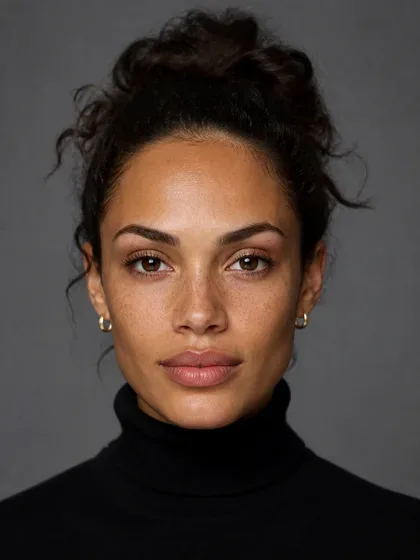
True Mirror online: bekijk live een niet-gespiegeld camerabeeld
Bekijk met een True Mirror online een live, niet-gespiegeld camerabeeld. Lees hoe je de camera instelt, het beeld verbetert en webcamproblemen oplost.
Een True Mirror online toont je live camerabeeld zonder de horizontale spiegeling die veel webcams gebruiken. Geef toegang tot je camera, selecteer de juiste camera en pas zo nodig de instelling Spiegelen of Horizontaal spiegelen aan. Controleer het resultaat met tekst die je voor de camera houdt: als die normaal leesbaar is, is het beeld niet gespiegeld.
Hiermee verandert alleen de links-rechtsoriëntatie. Perspectief, brandpuntsafstand, lenseigenschappen, beeldverwerking, belichting, houding en het ontbreken van driedimensionale diepte worden niet gecorrigeerd. Zie het als een andere oriëntatie van het camerabeeld, niet als een exacte weergave van hoe iedereen je ziet.
Een True Mirror online gebruiken

Open de tool: Facefy Mirror Online
Start de camera met de cameraknop in de tool en geef toegang wanneer je browser daarom vraagt. Zie je het beeld van de verkeerde camera? Zoek dan naar een camerakiezer waarmee je kunt wisselen tussen de camera aan de voorkant, de camera aan de achterkant en een externe webcam.
Kies de weergave die bij je doel past:
- Gespiegeld: Een vertrouwd spiegelbeeld om je haar, make-up of kleding te controleren.
- Niet-gespiegeld: Een links-rechtsoriëntatie die meer overeenkomt met wat iemand tegenover je ziet. Handig om te controleren of tekst leesbaar is of om beide oriëntaties te vergelijken.
De namen van knoppen en instellingen verschillen. Zoek naar Spiegelen, Horizontaal spiegelen of Niet-gespiegeld, en niet naar Draaien. Draaien zet het hele beeld op zijn kant of ondersteboven. Horizontaal spiegelen verwisselt links en rechts op het scherm.
Als een schermvullende weergave beschikbaar is, kun je details mogelijk gemakkelijker bekijken. Zoomen kan het beeld alleen vergroten of bijsnijden; het voegt geen extra details toe.
Overschakelen naar een niet-gespiegelde weergave
1. Geef toegang tot de camera
Wanneer de browser om toestemming vraagt, kies je de optie waarmee de site je camera mag gebruiken. Een live cameraspiegel heeft cameratoegang nodig, maar geen microfoontoegang als je alleen beeld wilt weergeven.
Heb je de camera eerder geblokkeerd? Open dan de site-instellingen in je browser en pas de cameratoestemming aan. Mogelijk moet je daarna de pagina opnieuw laden.
2. Selecteer de gewenste camera
Zie je de kamer in plaats van je gezicht, schakel dan over naar de camera aan de voorkant. Kies op een computer met meerdere webcams de camera die voor je staat.
De camerakiezer kan in de tool of in de browserinstellingen staan. Niet elke browser en elk apparaat bieden dezelfde mogelijkheden.
3. Spiegel het beeld horizontaal en controleer de tekst
Houd een boekomslag, verpakking of vel papier met gewone tekst omhoog, met de tekst naar de camera gericht.
- Leesbare tekst betekent doorgaans dat het camerabeeld niet gespiegeld is.
- Tekst in spiegelbeeld betekent doorgaans dat het camerabeeld gespiegeld is.
Klik één keer op de knop voor horizontaal spiegelen en kijk hoe de tekst verandert. Dit is betrouwbaarder dan alleen naar je gezicht kijken, vooral als de niet-gespiegelde weergave onwennig aanvoelt.
Sommige apps verwerken het livebeeld en opgeslagen afbeeldingen verschillend. Sla je een foto op, controleer de oriëntatie daarvan dan apart. Ga er niet van uit dat die overeenkomt met het livebeeld.
Gespiegelde weergave versus True Mirror-weergave
In het dagelijks taalgebruik zeggen we dat een gewone spiegel links en rechts verwisselt ten opzichte van een aanzicht van voren. Strikt genomen keert een fysieke spiegel de richting loodrecht op het spiegeloppervlak om, niet specifiek links en rechts. Een niet-gespiegeld camerabeeld heeft niet de vertrouwde oriëntatie van een spiegelbeeld.
| Gewone spiegel of gespiegeld camerabeeld | Online True Mirror-weergave |
|---|---|
| Oriëntatie zoals in een spiegel | Niet-gespiegelde oriëntatie |
| Tekst staat meestal in spiegelbeeld | Tekst is meestal leesbaar |
| Ziet er vaak vertrouwder uit | Kan aanvankelijk onwennig aanvoelen |
| Cameravervorming blijft aanwezig bij een webcambeeld | Cameravervorming blijft aanwezig |
Een vlakke fysieke spiegel veroorzaakt geen vervorming door een cameralens: er komt immers geen camera aan te pas. Een gespiegeld webcambeeld heeft wel dezelfde camera-effecten als de niet-gespiegelde versie.
Spiegelen verandert waar gezichtskenmerken op het scherm verschijnen, niet hun onderlinge verhoudingen. Lijkt je neus opvallender doordat de camera dichtbij staat, dan maakt een andere oriëntatie dat effect niet ongedaan.
Waarom je gezicht er anders uit kan zien als je het beeld spiegelt
Je bent mogelijk meer gewend aan je spiegelbeeld dan aan een niet-gespiegelde weergave. Wanneer vertrouwde details van kant wisselen, kan dat vreemd aanvoelen, ook al is er niets aan je gezicht veranderd.
Een haarscheiding, een iets hogere wenkbrauw of een asymmetrische glimlach kan in een onbekende, niet-gespiegelde weergave sterker opvallen. Enige asymmetrie in het gezicht is normaal. Met de Symmetriechecker van Facefy kun je zichtbare overeenkomsten en verschillen tussen beide gezichtshelften op een foto bekijken. Houd er rekening mee dat zijlicht, een licht gedraaid hoofd, de camerapositie en een tijdelijke gezichtsuitdrukking verschillen kunnen versterken.
Dat onwennige gevoel betekent niet dat anderen vinden dat je er slechter uitziet. Zij vergelijken je niet met het spiegelbeeld dat jij het beste kent.
Gebruik de weergave om een praktische vraag te beantwoorden, bijvoorbeeld of je camerabeeld gespiegeld is of hoe je kapsel valt. Het is geen oordeel over aantrekkelijkheid en geen diagnose.
Vergelijk één keer onder dezelfde omstandigheden. Beschouw kleine verschillen niet als gebreken en stop als herhaaldelijk kijken je eerder onrustig maakt dan helpt.
Een representatiever camerabeeld krijgen
Let op deze vijf punten voordat je de twee oriëntaties vergelijkt:
- Plaats de camera ongeveer op ooghoogte. Zet je laptop op een stabiele verhoging of zet je telefoon stevig neer. Een laag geplaatste camera benadrukt de onderkant van je kin en neus. Een hoog geplaatste camera verandert de zichtbare verhouding tussen je voorhoofd en het onderste deel van je gezicht.
- Gebruik gelijkmatig licht van voren. Ga voor een raam met indirect daglicht zitten of plaats een lamp met zacht licht bij de camera. Sterk licht van één kant kan de contouren van die gezichtshelft sterker laten uitkomen.
- Houd je gezicht in het midden van het beeld. Laat wat ruimte rond je hoofd. Dicht bij de randen van een groothoekbeeld kan extra uitrekking optreden.
- Zet de camera niet extreem dichtbij. Een afstand van ongeveer 60 tot 100 cm is een praktisch beginpunt als je opstelling dat toelaat, geen vaste norm. Van dichtbij vallen de kenmerken die het dichtst bij de lens liggen sterker op.
- Houd een ontspannen, neutrale gezichtsuitdrukking aan. Houd je hoofd recht en ontspan je schouders. Vergelijk de twee oriëntaties voordat je van houding verandert of glimlacht.
Maak de lens schoon met een geschikte zachte doek en houd het apparaat stabiel. Een vingerafdruk kan details vervagen of schittering veroorzaken die op een belichtingsprobleem lijkt.
Pas de opstelling aan op basis van wat je ziet
- De kenmerken in het midden van je gezicht vallen ongewoon sterk op: Zet de camera verder weg. Digitaal inzoomen vanaf dezelfde korte afstand corrigeert het perspectief niet.
- Eén kant ziet er donkerder of scherper afgetekend uit: Verplaats het licht naar voren voordat je het verschil beoordeelt.
- Je gezicht lijkt langer of korter: Controleer de camerahoogte en kijk of je je hoofd kantelt.
- Je huid of gezichtscontouren lijken ongewoon glad: Controleer of er schoonheidsfilters, portreteffecten of andere beeldbewerkingen zijn ingeschakeld.
- De kadrering verandert nadat je van camera wisselt: Vergelijk ook de afstand en de gebruikte lens, niet alleen de spiegelinstelling.
Bijsnijden verandert hoeveel je van je hoofd en omgeving ziet. Dat kan je indruk beïnvloeden, maar het herstelt geen ontbrekende diepte en corrigeert het perspectief niet.
Laat een True Mirror precies zien hoe andere mensen je zien?
Nee. Je krijgt een niet-gespiegeld camerabeeld te zien, maar niet het volledige perspectief van iemand anders.
Mensen zien je vanaf verschillende afstanden en vanuit verschillende hoeken, in beweging en met diepte. Een webcam geeft een vlak beeld vanuit één vaste positie, ook wanneer dat beeld live is.
Vooral de opnameafstand is belangrijk. Kenmerken die dichter bij de lens liggen, nemen relatief meer ruimte in het beeld in dan kenmerken die verder weg liggen. Met een groothoekcamera aan de voorkant van een telefoon kun je je gezicht van dichtbij gemakkelijk beeldvullend vastleggen. Daardoor komt dit effect veel voor bij selfies.
Vanaf dezelfde camerapositie verandert een andere brandpuntsafstand vooral hoeveel er in beeld komt. Pas als je de camera verplaatst, verandert het perspectief. Je telefoon verder weg zetten en het beeld daarna bijsnijden kan bijvoorbeeld andere zichtbare verhoudingen opleveren dan een selfie van heel dichtbij.
Wil je begrijpen hoe verhoudingen op foto’s overkomen, dan kun je met Facefy’s tool Gezichtsverhoudingen de verhoudingen tussen zichtbare gezichtsafmetingen bekijken. Houd rekening met de cameraafstand, het perspectief, de hoek en de gezichtsuitdrukking: één foto geeft de driedimensionale structuur van je gezicht niet volledig weer.
Een foto die van verder weg met de camera aan de achterkant is gemaakt, kan het overdreven perspectief van een selfie van dichtbij verminderen. Toch legt ook die foto maar één hoek, uitdrukking en moment vast, niet de volledige indruk die iemand in het echt van je krijgt.
Vergelijk drie weergaven
Met deze vergelijking kun je onderscheid maken tussen verschillen door de oriëntatie en verschillen door de cameraafstand. Houd je eigen positie, de belichting en je gezichtsuitdrukking steeds gelijk. Laat de camera voor de eerste twee weergaven op exact dezelfde plek staan en verplaats hem alleen voor de derde.
Weergave 1: gespiegeld livebeeld
Gebruik de vijf aandachtspunten hierboven en bekijk het gespiegelde camerabeeld. Let op een eenvoudig herkenningspunt, zoals je haarscheiding of tekst die je naast je gezicht houdt.
Dit is de vertrouwde oriëntatie waarmee je de andere beelden vergelijkt. Je gezichtsvorm wordt hierin niet per definitie nauwkeuriger weergegeven.
Weergave 2: niet-gespiegeld livebeeld
Schakel over naar de niet-gespiegelde weergave zonder jezelf, de camera of het licht te verplaatsen. Controleer de oriëntatie met tekst.
Bij de eerste twee weergaven verandert vooral de oriëntatie. Het cameraperspectief en de belichting blijven gelijk. De omschakeling laat dus geen andere gezichtsstructuur zien.
Weergave 3: foto van verder weg met de camera aan de achterkant
Blijf zelf op dezelfde plek. Zet een telefoon op ongeveer 1 tot 2 meter afstand en ongeveer op ooghoogte, als de ruimte dat toelaat, en richt de camera aan de achterkant op je gezicht. Gebruik een timer of vraag iemand de foto te maken. Kies de standaardcamera in plaats van de ultragroothoekstand en zorg voor een kadrering die vergelijkbaar is met weergave 2. Je kunt de foto achteraf zo nodig bijsnijden.
Controleer of de opgeslagen foto niet gespiegeld is voordat je die met weergave 2 vergelijkt. Houd daarvoor tekst omhoog tijdens het maken van de foto, of gebruik een ander herkenningspunt waaraan je de oriëntatie kunt zien. Het livebeeld en de opgeslagen foto hebben niet altijd dezelfde oriëntatie.
Wil je de zichtbare contouren van je gezicht bekijken, dan biedt Facefy’s Gezichtsvormdetector een aparte analyse op basis van een foto. Gebruik bij voorkeur een goed gekadreerde, frontale foto met gelijkmatige belichting, een ontspannen gezichtsuitdrukking en het haar uit het gezicht. Zie de uitkomst als een indicatie: camerahoek, afstand, belichting en zichtbare haar- of baardcontouren kunnen het resultaat beïnvloeden.
Eén vergelijking is voldoende. Het gaat erom welke verschillen door de oriëntatie komen en welke mogelijk door de cameraopstelling ontstaan, niet welke afbeelding een hogere beoordeling verdient.
Cameraprivacy en toestemmingsinstellingen
Een browser heeft je toestemming nodig voordat een website je camera kan gebruiken. Die toestemming zegt op zichzelf niets over de vraag of beelden op je apparaat blijven, worden verzonden of worden opgeslagen.
Lees voordat je toegang geeft de privacy-informatie van de site. Let daarbij op deze vragen:
- Wordt het camerabeeld lokaal verwerkt of ergens anders naartoe verzonden?
- Worden afbeeldingen of video’s opgenomen of bewaard?
- Wat gebeurt er als je ervoor kiest een afbeelding vast te leggen of op te slaan?
Een livebeeld bewijst op zichzelf niet dat er wordt opgenomen, maar ook niet dat er niets wordt opgenomen. Een camera-icoon in de browser of een indicatielampje op je apparaat kan aangeven dat de camera actief is. Het vertelt niet hoe de beelden worden verwerkt.
Zo trek je de toegang in:
- Open het menu met site-informatie of toestemmingen in je browser. Dit staat vaak naast de adresbalk.
- Zoek de cameratoestemming voor de site.
- Wijzig deze in Blokkeren, Vragen of een vergelijkbare optie.
- Sluit het tabblad met de cameraspiegel en controleer of de camera-indicator uitgaat, tenzij een andere app de camera nog gebruikt.
De namen en locaties van menu’s verschillen per browser. Je besturingssysteem kan daarnaast een aparte cameratoestemming voor de browser hebben.
Als je het tabblad sluit, eindigt de zichtbare sessie. Daarmee weet je niet wat er met eventueel al verwerkte of opgeslagen gegevens is gebeurd.
Geef je liever geen live cameratoegang? Open dan een bestaande foto in een betrouwbare lokale fotobewerker en gebruik Horizontaal spiegelen als de afbeelding gespiegeld is. Daarmee verander je de oriëntatie van een stilstaand beeld; het is geen live webcamspiegel.
Veelvoorkomende problemen met True Mirror oplossen
| Probleem | Waarschijnlijke oorzaak | Mogelijke oplossing |
|---|---|---|
| Cameratoegang is geblokkeerd | Toegang is geweigerd in de browser, de site-instellingen of het besturingssysteem | Open de cameratoestemmingen van de site, geef toegang en laad de pagina opnieuw. Blijft de camera geblokkeerd, controleer dan of je apparaat de browser toegang tot de camera geeft. |
| Het camerabeeld is zwart of loopt vast | Een andere app gebruikt de camera of een externe webcam is niet aangesloten | Sluit videogesprekken en andere camera-apps. Sluit een externe webcam zo nodig opnieuw aan. Laad daarna de pagina opnieuw of herstart de browser. |
| Je ziet het beeld van de verkeerde camera | De verkeerde camera aan de voor- of achterkant, of een andere externe webcam, is geselecteerd | Kies de gewenste camera via de camerakiezer in de tool of de apparaatinstellingen van je browser. |
| Spiegelen lijkt geen effect te hebben | Je hebt draaien gekozen in plaats van horizontaal spiegelen, of het camerabeeld reageert niet meer | Houd tekst voor de camera, kies horizontaal spiegelen en laad de pagina opnieuw als het beeld niet verandert. |
| De weergave laadt niet op je telefoon | De browser is verouderd of niet compatibel, of de pagina is binnen een andere app geopend | Werk de browser bij. Is de pagina geopend in een berichten- of socialmedia-app, open die dan in een aparte browser. Probeer zo nodig een andere ondersteunde browser. |
Vragen over True Mirror
Is een webcambeeld altijd gespiegeld?
Nee. Sommige apps spiegelen het livebeeld zodat bewegingen vertrouwd aanvoelen, terwijl andere een niet-gespiegeld beeld tonen. Opgeslagen foto’s of video’s kunnen bovendien afwijken van het livebeeld. Controleer de oriëntatie daarom met tekst.
Is een selfie spiegelen hetzelfde als een True Mirror gebruiken?
Als je een gespiegelde selfie horizontaal omkeert, verander je de links-rechtsoriëntatie op dezelfde manier. Het blijft wel een stilstaande foto, geen livebeeld. Is de selfie al niet gespiegeld, dan maak je er door horizontaal omkeren juist een spiegelbeeld van.
Keert een True Mirror tekst om?
Een niet-gespiegeld camerabeeld toont gewone tekst doorgaans leesbaar, zolang de tekst naar de camera is gericht. Tekst in spiegelbeeld wijst meestal op een gespiegeld camerabeeld. Een app kan het livebeeld en opgeslagen bestanden wel verschillend verwerken.
Kan een True Mirror zonder cameratoegang werken?
Niet als live webcamweergave. Daarvoor is toegang tot de camera nodig. Je kunt wel een bestaande afbeelding lokaal horizontaal omkeren, zonder een website live cameratoegang te geven.
Waarom voelt de niet-gespiegelde weergave onwennig?
Je ziet je spiegelbeeld waarschijnlijk vaker dan een live, niet-gespiegeld beeld. Vertrouwde details, zoals je haarscheiding, de stand van je wenkbrauwen of je glimlach, verschijnen aan de andere kant. Daardoor kan de verandering in het begin extra opvallen. Die reactie heeft te maken met gewenning en zegt niets wezenlijks over je uiterlijk.
Een niet-gespiegeld beeld kan je helpen de oriëntatie te begrijpen, maar geen enkele weergave is de definitieve versie van je uiterlijk. Zorg voor een comfortabele opstelling, beantwoord je praktische vraag en laat kleine verschillen gewoon kleine verschillen zijn.