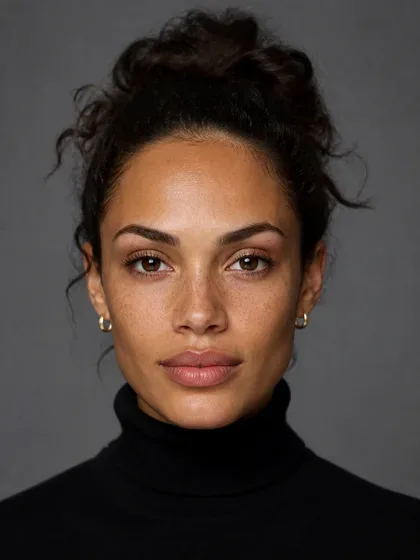
Vrai miroir en ligne : voyez-vous en direct sans effet miroir
Découvrez une vue caméra en direct sans effet miroir : réglez l’image, gérez les autorisations et résolvez les problèmes courants avec votre webcam.
Un vrai miroir en ligne affiche l’image de votre caméra en direct, sans l’inversion horizontale souvent appliquée aux aperçus de webcam pour imiter un reflet. Autorisez l’accès à la caméra, choisissez celle que vous souhaitez utiliser, puis désactivez le mode Miroir ou utilisez Retourner horizontalement si nécessaire. Pour vérifier l’orientation, présentez un texte devant l’objectif : s’il se lit normalement à l’écran, l’image n’est pas inversée.
Ce réglage ne change que l’orientation gauche-droite de l’image. Il ne corrige ni la perspective ni les effets liés à la focale, à l’objectif, au traitement de l’image, à l’éclairage ou à la pose. Il ne restitue pas non plus la profondeur perdue dans une image en deux dimensions. Il s’agit donc d’une autre orientation de l’image filmée, pas d’une représentation exacte de la façon dont les autres vous voient.
Utiliser un vrai miroir en ligne

Pour commencer : ouvrez Mirror Online de Facefy.
Activez la caméra avec la commande prévue dans l’outil, puis autorisez l’accès lorsque votre navigateur vous le demande. Si l’image ne provient pas de la caméra souhaitée, cherchez le sélecteur permettant de passer de la caméra avant à la caméra arrière ou à une webcam externe.
Choisissez l’affichage adapté à votre besoin :
- En miroir : une image familière, semblable à votre reflet, pratique pour vérifier votre coiffure, votre maquillage ou vos vêtements.
- Non inversé : une orientation plus proche de celle que voit une personne face à vous, utile pour vérifier qu’un texte est lisible ou comparer les deux affichages.
Le nom des commandes peut varier. Cherchez Miroir, Retourner horizontalement ou Non inversé, plutôt que Faire pivoter. La rotation fait basculer toute l’image sur le côté ou la met tête en bas. Le retournement horizontal échange les côtés gauche et droit à l’écran.
Si un mode plein écran est disponible, il peut faciliter l’observation des détails. Le zoom, lui, peut se limiter à agrandir ou à recadrer l’image, sans ajouter de détails.
Passer à une vue non inversée
1. Autorisez l’accès à la caméra
Lorsque le navigateur vous le demande, autorisez le site à utiliser votre caméra. Un miroir en direct a besoin de cet accès, mais pas de celui au microphone pour afficher votre image.
Si vous avez déjà bloqué la caméra, ouvrez les autorisations du site dans votre navigateur et modifiez le réglage correspondant. Il faudra peut-être ensuite actualiser la page.
2. Sélectionnez la caméra souhaitée
Si vous voyez la pièce plutôt que votre visage, passez à la caméra avant. Sur un ordinateur équipé de plusieurs webcams, choisissez celle qui se trouve devant vous.
Le sélecteur peut se trouver dans l’outil ou dans les paramètres du navigateur. Les commandes disponibles varient selon le navigateur et l’appareil.
3. Réglez le retournement horizontal et vérifiez le texte
Placez devant la caméra une couverture de livre, un emballage ou une feuille portant du texte, en tournant celui-ci vers l’objectif.
- Un texte lisible normalement indique généralement que l’aperçu n’est pas inversé.
- Un texte dont les lettres apparaissent en miroir indique généralement que l’aperçu est inversé.
Actionnez une fois la commande de retournement horizontal et observez ce qui change. Ce test est plus fiable que de vous fier uniquement à votre visage, surtout si vous n’êtes pas habitué à la vue non inversée.
Certaines applications ne traitent pas l’aperçu et les images enregistrées de la même façon. Si vous enregistrez une photo, vérifiez aussi son orientation : elle ne correspond pas forcément à celle de la vue en direct.
Vue en miroir et vue non inversée : quelle différence ?
Dans le langage courant, on dit qu’un miroir classique échange la gauche et la droite par rapport à une vue en face à face. Plus précisément, un miroir physique inverse la direction perpendiculaire à sa surface, plutôt que la gauche et la droite en particulier. Une vue en ligne non inversée supprime l’effet miroir familier de l’aperçu.
| Miroir classique ou aperçu en miroir | Vue non inversée d’un vrai miroir en ligne |
|---|---|
| Orientation semblable à un reflet | Orientation non inversée |
| Le texte apparaît généralement en miroir | Le texte est généralement lisible normalement |
| L’image paraît souvent plus familière | L’image peut sembler inhabituelle au début |
| Les déformations liées à la caméra restent présentes dans un aperçu de webcam | Les déformations liées à la caméra restent présentes |
Un miroir physique plat ne produit aucune déformation liée à un objectif, puisqu’il n’utilise pas de caméra. En revanche, un aperçu de webcam en miroir conserve les mêmes effets liés à la prise de vue que sa version non inversée.
Le retournement change la position des traits à l’écran, pas leurs proportions réelles. Si une caméra trop proche fait paraître votre nez plus proéminent, inverser l’image n’annulera pas cet effet.
Pourquoi votre visage peut sembler différent quand vous inversez l’image
Vous êtes peut-être plus habitué à votre reflet qu’à une image non inversée de vous-même. Lorsque des détails familiers changent de côté, le résultat peut surprendre, alors que rien n’a changé sur votre visage.
Votre raie, un sourcil légèrement plus haut ou un sourire asymétrique peuvent attirer davantage votre attention dans cette orientation inhabituelle. Une certaine asymétrie du visage est normale. L’outil d’analyse de la symétrie du visage de Facefy permet d’examiner les ressemblances et les différences visibles entre les deux côtés du visage sur une photo. Un éclairage latéral, une légère rotation de la tête ou une expression passagère peuvent aussi accentuer ces différences.
Cette impression d’étrangeté ne signifie pas que les autres vous trouvent moins à votre avantage. Ils ne vous comparent pas au reflet que vous connaissez le mieux.
Utilisez cette vue pour répondre à une question pratique : votre caméra est-elle en mode miroir ? Comment votre coiffure tombe-t-elle ? Ce n’est ni un jugement sur votre apparence ni un diagnostic.
Faites une seule comparaison, dans les mêmes conditions. Ne considérez pas les petites différences comme des défauts et arrêtez si les vérifications répétées vous préoccupent davantage qu’elles ne vous aident.
Obtenir une image plus représentative avec votre caméra
Avant de comparer les deux orientations, réglez votre installation en cinq étapes :
- Placez la caméra à peu près à hauteur des yeux. Surélevez votre ordinateur portable sur un support stable ou fixez solidement votre téléphone. Une caméra placée trop bas accentue le dessous du menton et du nez ; une caméra placée plus haut modifie l’équilibre apparent entre le front et le bas du visage.
- Privilégiez une lumière uniforme venant de face. Installez-vous face à une fenêtre, à la lumière indirecte du jour, ou placez une lampe douce près de la caméra. Une lumière latérale forte peut donner l’impression qu’un côté du visage est plus dessiné que l’autre.
- Gardez le visage au centre de l’image. Laissez un peu d’espace autour de la tête. Près des bords d’une image prise au grand-angle, les traits peuvent paraître davantage étirés.
- Évitez de vous placer trop près de la caméra. Une distance d’environ 60 à 100 cm est un point de départ pratique si votre installation le permet, pas une règle à respecter impérativement. Une prise de vue rapprochée accentue les traits les plus proches de l’objectif.
- Gardez une expression neutre et détendue. Tenez la tête droite et relâchez les épaules. Comparez les deux orientations avant de changer de pose ou de sourire.
Nettoyez l’objectif avec un chiffon doux adapté et stabilisez l’appareil. Une trace de doigt peut rendre les détails moins nets ou créer un reflet qui ressemble à un problème d’éclairage.
Adaptez les réglages à ce que vous observez
- Les traits au centre du visage paraissent particulièrement proéminents : éloignez la caméra. Un zoom numérique effectué depuis la même position rapprochée ne corrige pas la perspective.
- Un côté paraît plus sombre ou plus dessiné : replacez la source de lumière devant vous avant d’évaluer la différence.
- Votre visage paraît plus long ou plus court : vérifiez la hauteur de la caméra et l’inclinaison de votre tête.
- Votre peau ou les contours de votre visage semblent inhabituellement lisses : vérifiez si des filtres beauté, des effets portrait ou d’autres traitements sont activés.
- Le cadrage change lorsque vous passez à une autre caméra : comparez la distance de prise de vue et l’objectif utilisé, pas seulement le réglage de retournement.
Le recadrage change la part de votre tête et de votre environnement visible à l’écran, ce qui peut modifier votre impression. Il ne restitue pas la profondeur perdue et ne corrige pas la perspective.
Un vrai miroir montre-t-il exactement comment les autres vous voient ?
Non. Il affiche une image non inversée, mais ne reproduit pas tout ce que perçoit une personne face à vous.
Les autres vous voient à différentes distances, sous différents angles, en mouvement et avec des indices de profondeur. Une webcam fournit une image plane depuis une position fixe, même lorsqu’elle la diffuse en direct.
La distance de prise de vue joue un rôle important. Les traits les plus proches de l’objectif occupent proportionnellement plus de place dans l’image que ceux qui sont plus éloignés. Les caméras avant grand-angle permettent de se photographier de près : cet effet est donc fréquent dans les selfies.
À position égale, changer de focale modifie surtout le cadrage. Déplacer la caméra change la perspective. Par exemple, éloigner un téléphone puis recadrer l’image peut donner des proportions différentes de celles d’un selfie pris de très près.
Pour mieux comprendre les proportions visibles sur les photos, l’outil de mesure des rapports faciaux de Facefy permet d’examiner les rapports entre différentes mesures du visage. Il faut interpréter ces comparaisons en tenant compte de la distance de prise de vue et de la perspective : une photo ne représente pas entièrement la structure du visage en trois dimensions.
Une photo prise de plus loin avec la caméra arrière peut atténuer les effets de perspective d’un selfie rapproché. Elle ne saisit toutefois qu’un angle, une expression et un instant, pas l’ensemble de ce que l’on perçoit lors d’une rencontre en personne.
Faites une comparaison en trois vues
Cette comparaison aide à distinguer l’effet du retournement de l’image de celui de la distance de prise de vue. Gardez la même position, le même éclairage et la même expression. Laissez la caméra exactement au même endroit pour les deux premières vues, puis déplacez-la uniquement pour la troisième.
Vue 1 : aperçu en direct en mode miroir
Reprenez les cinq réglages décrits plus haut et observez l’aperçu en miroir. Choisissez un repère simple, comme votre raie ou un texte tenu à côté de votre visage.
Cette vue sert de référence pour l’orientation familière. Elle ne donne pas une représentation plus exacte de la forme de votre visage.
Vue 2 : aperçu retourné horizontalement
Sans bouger ni déplacer la caméra ou la lumière, passez à la vue non inversée. Vérifiez son orientation avec un texte.
La comparaison des deux premières vues permet surtout d’isoler l’effet de l’orientation. La perspective et l’éclairage restent identiques : le changement ne révèle donc pas une autre structure du visage.
Vue 3 : photo prise de plus loin avec la caméra arrière
Restez au même endroit et placez la caméra arrière d’un téléphone à environ 1 à 2 mètres de vous, à peu près à hauteur des yeux, si la pièce le permet. Utilisez le retardateur ou demandez à quelqu’un de prendre la photo. Choisissez l’objectif standard plutôt que le mode ultra grand-angle et cherchez à obtenir un cadrage semblable à celui de la vue 2. Vous pourrez recadrer la photo ensuite si nécessaire.
Avant de comparer la photo enregistrée à la vue 2, utilisez un texte placé devant la caméra ou un autre repère permettant de distinguer la gauche de la droite pour confirmer qu’elle n’est pas inversée. L’aperçu et le fichier enregistré n’ont pas toujours la même orientation.
Si vous souhaitez examiner le contour visible de votre visage, le détecteur de forme du visage de Facefy propose une analyse distincte à partir d’une photo. Une photo de face, bien cadrée, offre un point de départ plus cohérent, même si l’angle, la distance et l’éclairage peuvent toujours influencer le résultat.
Une seule comparaison suffit. Le but est de comprendre quelles différences viennent de l’orientation et lesquelles peuvent être dues aux conditions de prise de vue, pas de décider quelle image mérite la meilleure note.
Confidentialité de la caméra et gestion des autorisations
Un navigateur doit obtenir votre autorisation avant de laisser un site utiliser votre caméra. Cette autorisation ne dit pas, à elle seule, si les images restent sur votre appareil, sont transmises ou sont conservées.
Avant d’autoriser l’accès, consultez les informations du site sur la confidentialité pour savoir :
- si le flux de la caméra est traité sur votre appareil ou transmis ailleurs ;
- si des images ou des vidéos sont enregistrées ou conservées ;
- ce qui se passe lorsque vous choisissez de prendre ou d’enregistrer une image.
La présence d’un aperçu en direct ne permet pas de savoir si un enregistrement a lieu. Les icônes du navigateur et les voyants de l’appareil peuvent signaler que la caméra est active, mais ils n’indiquent pas comment les données sont traitées.
Pour retirer l’autorisation :
- Ouvrez le menu d’informations ou d’autorisations du site dans votre navigateur, généralement accessible à côté de la barre d’adresse.
- Recherchez l’autorisation d’accès à la caméra pour ce site.
- Choisissez Bloquer, Demander ou l’option équivalente.
- Fermez l’onglet du miroir et vérifiez que le voyant ou l’indicateur de la caméra s’éteint, sauf si une autre application l’utilise.
Le nom et l’emplacement de ces menus varient selon le navigateur. Le système d’exploitation peut aussi exiger une autorisation distincte pour permettre au navigateur d’accéder à la caméra.
Fermer l’onglet met fin à la session visible, mais ne permet pas de savoir ce qu’il est advenu des données déjà traitées ou enregistrées.
Si vous préférez ne pas autoriser l’accès en direct, ouvrez une photo existante dans un logiciel de retouche local de confiance et utilisez Retourner horizontalement si elle est en miroir. Vous changerez ainsi l’orientation d’une image fixe, sans utiliser de miroir en direct par webcam.
Résoudre les problèmes courants d’un vrai miroir en ligne
| Problème | Cause probable | Solution à essayer |
|---|---|---|
| L’accès à la caméra est bloqué | L’autorisation a été refusée dans le navigateur, pour le site ou dans le système d’exploitation | Ouvrez les autorisations du site, autorisez l’accès à la caméra, puis actualisez la page. Si le blocage persiste, vérifiez que l’appareil permet à ce navigateur d’utiliser la caméra. |
| L’aperçu est noir ou figé | Une autre application utilise la caméra, ou une webcam externe est déconnectée | Fermez les appels vidéo et les autres applications utilisant la caméra. Reconnectez la webcam externe si nécessaire, puis actualisez la page ou redémarrez le navigateur. |
| La mauvaise caméra s’active | Une autre caméra avant, arrière ou externe a été sélectionnée | Choisissez la caméra souhaitée dans le sélecteur de l’outil ou dans les paramètres des périphériques du navigateur. |
| Le retournement semble sans effet | La rotation a été sélectionnée à la place du retournement horizontal, ou l’aperçu ne répond plus | Présentez un texte devant la caméra, actionnez le retournement horizontal et actualisez la page si l’aperçu ne change pas. |
| L’image ne se charge pas sur mobile | Le navigateur est obsolète, incompatible ou intégré à une autre application | Mettez le navigateur à jour. Si la page s’est ouverte dans une messagerie ou un réseau social, ouvrez-la dans votre navigateur habituel. Essayez un autre navigateur compatible si nécessaire. |
Questions fréquentes sur les vrais miroirs en ligne
L’image d’une webcam est-elle toujours en miroir ?
Non. Certaines applications inversent l’aperçu en direct pour rendre les mouvements plus familiers ; d’autres affichent une image non inversée. Les photos ou vidéos enregistrées peuvent aussi avoir une orientation différente de celle de l’aperçu. Vérifiez avec un texte plutôt que de vous fier à votre impression.
Retourner un selfie revient-il à utiliser un vrai miroir ?
Retourner horizontalement un selfie en miroir produit le même changement d’orientation gauche-droite, mais sur une image fixe, pas en direct. Si le selfie n’est pas inversé au départ, le retourner créera au contraire une image en miroir.
Un vrai miroir inverse-t-il le texte ?
Une vue caméra non inversée affiche généralement le texte dans le sens de lecture normal lorsqu’il est tourné vers l’objectif. Si les lettres apparaissent en miroir, l’aperçu est généralement inversé. Une application peut toutefois traiter différemment l’aperçu et les fichiers enregistrés.
Un vrai miroir peut-il fonctionner sans accès à la caméra ?
Pas pour afficher une image de webcam en direct : il lui faut alors accéder à la caméra. Vous pouvez en revanche retourner une image existante sur votre appareil, sans autoriser un site à utiliser votre caméra.
Pourquoi la vue non inversée semble-t-elle inhabituelle ?
Vous voyez probablement votre reflet plus souvent qu’une image non inversée de vous-même en direct. Des détails familiers, comme votre raie, la position de vos sourcils ou votre sourire, apparaissent de l’autre côté. Ce changement peut attirer votre attention au début. Cette réaction tient à vos habitudes visuelles ; elle ne dit rien de particulier sur votre apparence.
Une image non inversée peut vous aider à comprendre l’orientation, mais aucune vue unique ne représente à elle seule votre apparence. Installez-vous confortablement, répondez à la question pratique qui vous a amené ici et considérez les petites différences comme des variations ordinaires.