Online-Spiegel: Kamera sofort nutzen
Nutze deine Kamera als Online-Spiegel im Browser: Löse Kameraprobleme, prüfe die Bildausrichtung und verbessere Licht, Abstand und Schärfe der Vorschau.
Um einen Online-Spiegel zu nutzen, erlaube deinem Browser den Kamerazugriff und wähle die Kamera aus, die auf dich gerichtet ist. Passe anschließend deine Position an, bis das Bild klar ist. Eine separate App brauchst du dafür nicht – nur eine funktionierende Kamera und die Berechtigung, darauf zuzugreifen.
Mit der Vorschau kannst du schnell prüfen, ob Haare, Make-up, Brille und Kleidung sitzen oder der Bildausschnitt für einen Videoanruf passt. Kameraabstand, Beleuchtung, Objektiv und Bildschirmeinstellungen beeinflussen allerdings, was du siehst. Ein Webcam-Bild ist deshalb kein exakter Ersatz für einen herkömmlichen Spiegel.
Online-Spiegel öffnen
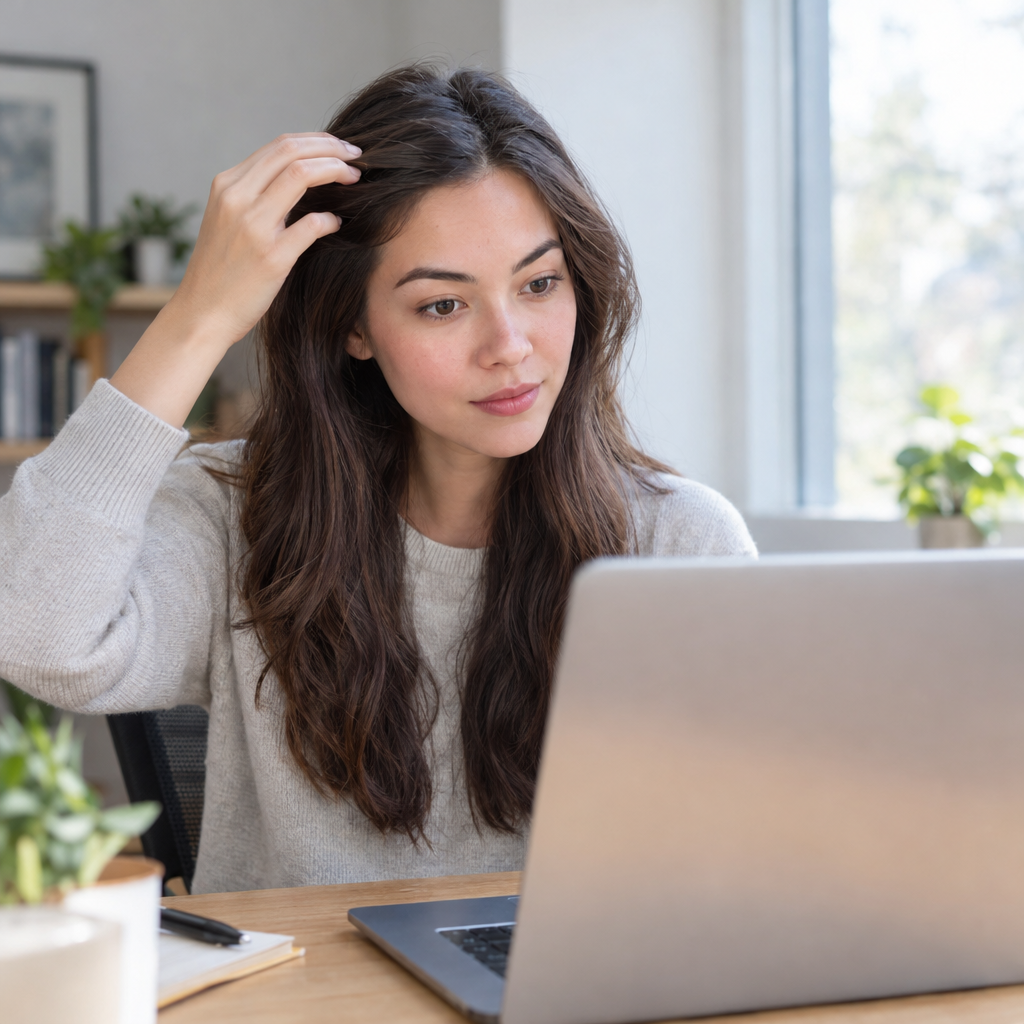
- Kamerazugriff erlauben. Wenn der Browser um Zugriff auf deine Kamera bittet, wähle Zulassen, sofern du der Website vertraust. Für eine einfache Spiegelansicht ist kein Mikrofonzugriff erforderlich.
- Gewünschte Kamera auswählen. Falls die Seite eine Kameraauswahl bietet, wähle auf dem Smartphone die Frontkamera oder am Computer die gewünschte Webcam. Prüfe andernfalls die Kameraeinstellungen des Browsers.
- Ansicht anpassen. Positioniere dich mittig im Bild und wähle einen angenehmen Abstand. Funktionen zum Spiegeln, Zoomen, Anpassen der Helligkeit oder Anzeigen im Vollbild kannst du nutzen, sofern die Oberfläche sie anbietet.
Ein Online-Spiegel eignet sich dazu, deine aktuelle Frisur zu prüfen. Einen anderen Haarschnitt kannst du damit aber nicht unbedingt vorab ansehen. Wenn du über einen neuen Look nachdenkst, kannst du mit Facefys Frisuren-Anprobe verschiedene Frisuren ausprobieren, bevor du dich für eine Veränderung entscheidest.
Falls du den Zugriff zuvor blockiert hast, hat der Browser diese Entscheidung möglicherweise gespeichert und zeigt die Berechtigungsabfrage nicht erneut an. Öffne das Menü für Website-Berechtigungen neben der Adressleiste, stelle den Kamerazugriff auf Zulassen und lade die Seite neu.
Kameraberechtigung und Datenschutz
Wenn du den Kamerazugriff erlaubst, kann die Seite während der aktiven Sitzung das Livebild deiner Kamera empfangen. Die Berechtigungsabfrage des Browsers sagt jedoch nichts darüber aus, ob die Website Kamerainhalte überträgt, verarbeitet, aufzeichnet oder speichert.
Gehe nicht davon aus, dass das Kamerabild ausschließlich auf deinem Gerät bleibt, sofern der Dienst dies nicht ausdrücklich in einer klaren Datenschutzerklärung bestätigt. Aus einer Live-Vorschau lässt sich auch nicht ableiten, ob du mit dem Dienst Einzelbilder aufnehmen oder speichern kannst.
Wenn du den Tab schließt, endet die aktive Kamerasitzung dieser Seite. Eine für künftige Besuche gespeicherte Berechtigung wird dadurch aber nicht unbedingt widerrufen. Um sie zu ändern, öffne erneut das Menü für Website-Berechtigungen und stelle die Kamera je nach Browser auf Blockieren oder Nachfragen.
Die Kontrollleuchte oder Kameraanzeige kann weiterhin aktiv sein, wenn ein anderer Browser-Tab, eine Videoanruf-App, ein Aufnahmeprogramm oder eine andere Anwendung die Kamera verwendet. Schließe diese Anwendungen separat, falls die Anzeige nicht erlischt.
Wenn dir Privatsphäre wichtig ist, eignet sich ein herkömmlicher Spiegel besser: Dafür musst du keiner Website Kamerazugriff gewähren. Achte bei einer Kameravorschau darauf, dass keine anderen Personen, Dokumente, Bildschirme, Adressen oder Gegenstände mit persönlichen Informationen im Bild zu sehen sind.
Gespiegelte und ungespiegelte Kameraansichten
Eine gespiegelte Vorschau dreht das Kamerabild horizontal um. So entsteht die vertraute Links-rechts-Ausrichtung eines herkömmlichen Spiegels. Eine ungespiegelte Vorschau zeigt dagegen die übliche Kameraansicht.
| Ansicht | So sieht das Bild aus | Daran erkennst du sie |
|---|---|---|
| Gespiegelt | Vertraute Ausrichtung wie im Spiegel | Gedruckte Wörter erscheinen seitenverkehrt |
| Ungespiegelt | Übliche Kameraansicht | Gedruckte Wörter sind normal lesbar |
Halte eine Verpackung, ein Buch oder einen anderen Gegenstand mit gedrucktem Text in die Kamera, um die Ausrichtung zu erkennen. Das ist zuverlässiger, als danach zu gehen, welche Ansicht deines Gesichts dir vertrauter vorkommt.
Videoanruf-Apps spiegeln manchmal deine eigene Vorschau, übertragen den anderen Teilnehmenden aber ein ungespiegeltes Bild. Auch ein gespeichertes Foto kann anders ausgerichtet sein als die Live-Vorschau.
Falls die Oberfläche eine Funktion wie „Spiegeln“ oder „Horizontal spiegeln“ bietet, ändert diese nur die Ausrichtung des angezeigten Bildes – nicht deine Gesichtszüge. Kleine Unterschiede können in der ungewohnten Ansicht stärker auffallen, weil du diesen Anblick weniger gewohnt bist.
So wird die Ansicht klarer und natürlicher
Sorge für gleichbleibende Bedingungen, bevor du das Bild beurteilst:
- Objektiv reinigen. Wische es vorsichtig mit einem sauberen Mikrofasertuch ab. Fingerabdrücke können einen Schleier im Bild verursachen, den Kontrast verringern und Details unschärfer wirken lassen.
- Kamera etwa auf Augenhöhe positionieren. Nutze einen stabilen Smartphone-Ständer, einen Laptopständer oder einen Bücherstapel, statt dich zu einer tief stehenden Kamera hinunterzubeugen.
- Weiches Licht von vorn verwenden. Wende dich einem Fenster mit indirektem Tageslicht zu oder stelle eine Lampe mit diffusem Licht hinter das Gerät. Vermeide ein helles Fenster direkt hinter dir.
- Mit etwa einer Armlänge Abstand beginnen. Bei sehr kurzem Kameraabstand können Gesichtspartien, die dem Objektiv am nächsten sind, im Verhältnis größer erscheinen.
- Den gewünschten Bereich in die Bildmitte rücken. Halte dein Gesicht beim Zurechtmachen möglichst mittig im Bild. Gehe weiter zurück, wenn auch Kragen, Schultern und Kleidung zu sehen sein sollen.
- Gerät stabil aufstellen. So kannst du Haare, Brille oder Accessoires richten, ohne dabei den Kamerawinkel zu verändern.
- Bildschirmeinstellungen prüfen. Nachtmodi sowie ungewöhnlich warme, kühle, helle oder dunkle Anzeigeeinstellungen können die Farbwiedergabe beeinflussen.
Für einen einfachen Abstandstest lässt du Gesichtsausdruck und Kamerahöhe unverändert und gehst etwas weiter zurück. Treten die mittleren Gesichtspartien dann weniger hervor, hat der kurze Abstand zum vorherigen Eindruck beigetragen. Digitaler Zoom beschneidet oder vergrößert lediglich das vorhandene Bild. Er erzeugt nicht dieselbe Perspektive wie ein größerer Abstand zur Kamera.
Wenn du Make-up- oder Kleidungsfarben beurteilen möchtest, vergleiche die Bildschirmansicht möglichst mit dem tatsächlichen Eindruck bei indirektem Tageslicht. Automatische Belichtung, Weißabgleich und Anzeigeeinstellungen können Farben anders wiedergeben, als sie in Wirklichkeit aussehen. Denkst du über eine neue Haarfarbe nach, kannst du mit Facefys Haarfarben-Anprobe verschiedene Farbtöne vorab ansehen, bevor du dich für eine dauerhafte Veränderung entscheidest. Die Vorschau dient als visuelle Orientierung, nicht als exakte Vorhersage des späteren Farbergebnisses.
Warum die Kamera möglicherweise nicht funktioniert
| Problem | Erster Schritt | Nächster Schritt |
|---|---|---|
| Berechtigung verweigert | Kamerazugriff in den Website-Berechtigungen erlauben | Seite neu laden |
| Schwarzes oder eingefrorenes Bild | Seite neu laden | Webcam neu verbinden oder Browser neu starten |
| Falsche Kamera ausgewählt | Gewünschte Kamera auswählen | Kameraeinstellungen des Browsers prüfen |
| Kamera wird anderweitig verwendet | Apps und Tabs schließen, die auf die Kamera zugreifen | Vorschau erneut öffnen |
| Zugriff im Browser blockiert | Kameraberechtigungen des Browsers prüfen | Gespeicherte Blockierung der Website aufheben |
| Zugriff durch Datenschutzeinstellungen des Systems blockiert | Browser in den Kameraeinstellungen des Systems zulassen | Browser neu starten |
| Keine Kamera erkannt | Kabel, Verbindung und Kameraabdeckung prüfen | Anderen Anschluss oder Browser ausprobieren |
Website-, Browser- und Systemberechtigungen prüfen
Der Kamerazugriff kann auf mehreren voneinander unabhängigen Ebenen blockiert sein:
- Website-Berechtigung: Die jeweilige Website muss Zugriff auf die Kamera anfordern und sie verwenden dürfen.
- Browsereinstellung: Der Browser muss Kameraanfragen zulassen. Sofern er eine Kameraauswahl bietet, sollte dort die gewünschte Kamera eingestellt sein.
- Betriebssystemeinstellung: Windows oder macOS muss dem Browser den Kamerazugriff erlauben.
- Gerät: Eine geschlossene Kameraabdeckung am Laptop, eine Kamera-Sperrtaste auf der Tastatur, eine nicht angeschlossene Webcam oder eine deaktivierte Kamera kann die Nutzung unabhängig von den Softwareeinstellungen verhindern.
Auf einem Arbeits- oder Schulgerät können Einschränkungen gelten, die von der IT-Verwaltung festgelegt wurden. Solche übergeordneten Richtlinien lassen sich nicht durch eine Änderung der Website-Berechtigung aufheben.
Kameraberechtigungen in Chrome
Wähle in Chrome am Computer das Symbol für die Website-Einstellungen neben der Adressleiste, öffne die Website-Berechtigungen und stelle Kamera auf Zulassen. Lade die Seite danach neu.
Die allgemeinen Kameraeinstellungen findest du unter Einstellungen, Datenschutz und Sicherheit, Website-Einstellungen und Kamera. Prüfe dort, ob die gewünschte Kamera ausgewählt ist und die Website nicht auf der Liste der blockierten Websites steht.
Menübezeichnungen und Symbole können sich je nach Chrome-Version unterscheiden. Die Kameraoptionen findest du weiterhin in den Website-Berechtigungen oder Datenschutzeinstellungen.
Kamerazugriff unter Windows 11
Öffne Einstellungen, wähle Datenschutz und Sicherheit und anschließend Kamera. Prüfe die Schalter für den Kamerazugriff. Wenn du einen Desktop-Browser verwendest, muss auch der Zugriff für Desktop-Apps erlaubt sein.
Erkennt Windows die Kamera, der Browser kann sie aber nicht verwenden, schließe andere Kamera-Apps. Starte den Browser nach einer Änderung der Datenschutzeinstellungen neu.
Kamerazugriff unter macOS
Öffne das Apple-Menü, wähle Systemeinstellungen, anschließend Datenschutz & Sicherheit und dann Kamera. Aktiviere den Zugriff für deinen Browser.
Möglicherweise musst du den Browser beenden und erneut öffnen, damit die Änderung wirksam wird. Falls er nicht in der Liste erscheint, kehre zur Website zurück und fordere den Kamerazugriff erneut an.
Weitere Lösungen Schritt für Schritt prüfen
Wenn die Vorschau weiterhin nicht funktioniert:
- Prüfe die gespeicherte Kameraberechtigung der Website.
- Schließe Videoanruf-, Aufnahme- und Kamera-Apps sowie andere Browser-Tabs, die auf die Kamera zugreifen.
- Prüfe die ausgewählte Kamera und die allgemeinen Kameraeinstellungen des Browsers.
- Vergewissere dich, dass das Betriebssystem dem Browser die Kameranutzung erlaubt.
- Lade die Seite nach Änderungen an den Berechtigungen neu.
- Probiere einen anderen aktuellen Browser aus, wenn die Kamera in anderen Anwendungen funktioniert.
- Öffne die Seite in deinem üblichen Browser, falls du sie bisher im integrierten Browser einer App verwendest.
Verwende einen herkömmlichen Spiegel, wenn du feine Details präzise und ohne Verzögerung sehen musst – auch bei funktionierender Webcam. Beim Einsetzen von Kontaktlinsen, bei der Pflege der Augenpartie und bei ähnlich genauen Tätigkeiten ist ein stabiles Spiegelbild ohne Verzögerung, Komprimierung oder Detailverlust hilfreicher.
Einen Online-Spiegel auf dem Smartphone verwenden
Auch mobile Browser können deine frühere Entscheidung zum Kamerazugriff speichern. Hast du eine Anfrage blockiert, erscheint sie daher möglicherweise nicht automatisch erneut.
iPhone und Safari
Öffne in Safari die Seiten- oder Website-Einstellungen und prüfe die Kameraberechtigung für die aktuelle Website. Je nach iOS-Version findest du Kameraoptionen auch unter Einstellungen, Apps, Safari und Kamera. Wähle Nachfragen oder Zulassen, kehre zu Safari zurück und lade die Seite neu.
Wenn du die Seite in einer Social-Media-, Messenger- oder E-Mail-App geöffnet hast, nutze die Option zum Öffnen in Safari. Der integrierte Browser einer App kann Kameraanfragen anders verarbeiten oder weniger Einstellungsmöglichkeiten bieten.
Safari wählt normalerweise automatisch eine verfügbare Kamera aus. Ob du zwischen Front- und Rückkamera wechseln kannst, hängt davon ab, ob die Seite eine Kameraauswahl anbietet und der Browser beide Kameras für die Seite verfügbar macht.
Android und Chrome
Öffne in Chrome für Android die Einstellungen, wähle Website-Einstellungen und anschließend Kamera. Vergewissere dich, dass der Kamerazugriff aktiviert ist, und entferne die Website bei Bedarf aus der Liste der blockierten Websites.
Alternativ kannst du über die Adressleiste die Informationen oder Berechtigungen der aktuellen Website öffnen und dort den Kamerazugriff ändern. Lade die Seite anschließend neu.
Hast du den Spiegel innerhalb einer anderen App geöffnet, öffne die Seite stattdessen in Chrome. Prüfe außerdem die Android-App-Berechtigungen, falls Chrome selbst nicht auf die Kamera zugreifen darf.
Stelle das Smartphone sowohl unter iOS als auch unter Android stabil auf, statt es nah vor dein Gesicht zu halten. Das Hochformat eignet sich für eine Ansicht, bei der dein Gesicht im Mittelpunkt steht. Im Querformat ist möglicherweise mehr von Schultern und Kleidung zu sehen. Ob sich die Seite mitdreht, hängt vom Browser, von der Website und von der Ausrichtungssperre des Smartphones ab.
Wofür sich ein Online-Spiegel eignet
Eine Kameravorschau ist besonders praktisch für einen schnellen Blick zwischendurch, wenn es nicht auf feinste Details ankommt:
- Haare und Accessoires: Prüfe deinen Scheitel und den Sitz von Brille, Ohrringen, Hut, Kragen oder Schal.
- Make-up prüfen: Achte darauf, wie das Make-up insgesamt aufgetragen ist und ob ungleichmäßige oder verwischte Stellen zu sehen sind. Für feine Arbeiten und die Farbabstimmung solltest du einen herkömmlichen Spiegel verwenden. Möchtest du herausfinden, welche Make-up- und Kleidungsfarben zu dir passen könnten, bietet Facefys persönliche Farbanalyse eine zusätzliche Möglichkeit, verschiedene Farbrichtungen zu vergleichen.
- Videoanrufe vorbereiten: Passe Kamerahöhe, Beleuchtung, Hintergrund und Bildausschnitt an. Prüfe das Ergebnis anschließend in der Videoanruf-App, da deren Bildzuschnitt und Verarbeitung abweichen können.
- Kleidung prüfen: Kontrolliere Ausschnitt, Schulterpartie, Krawatte, Schmuck oder den oberen Teil deines Outfits.
- Das Smartphone kurz als Spiegel nutzen: Die Frontkamera kann aushelfen, wenn kein herkömmlicher Spiegel verfügbar ist.
Für präzise Handgriffe bei der Pflege, das Einsetzen von Kontaktlinsen, kleine Details in Augennähe oder die Beurteilung von Farben ist ein herkömmlicher Spiegel die bessere Wahl. Ein verzögertes, komprimiertes oder weichgezeichnetes Kamerabild kann dabei irreführend sein.
Ein Webcam-Spiegel eignet sich nicht dazu, Hautprobleme, die Augengesundheit oder das Sehvermögen zu beurteilen. Kameraqualität und Beleuchtung können sichtbare Details verdecken oder überbetonen. Wende dich bei gesundheitlichen Bedenken an qualifiziertes medizinisches Fachpersonal, statt dich auf eine Browser-Vorschau zu verlassen.
Was ein Webcam-Spiegel nicht zuverlässig darstellen kann
Wenn du im Kamerabild anders aussiehst als erwartet, kann das an den Aufnahmebedingungen liegen – nicht an einer Veränderung deines Aussehens.
Perspektive bei geringem Abstand
Smartphone- und Laptopkameras haben häufig einen relativ weiten Bildwinkel. Befindet sich die Kamera sehr nah am Gesicht, können Partien in Objektivnähe im Verhältnis zu weiter entfernten Bereichen größer erscheinen. Ein größerer Kameraabstand verändert diese Perspektive wirksamer als digitaler Zoom.
Lichtrichtung
Licht von oben kann Schatten unter Augenbrauen, Nase und Kinn verstärken. Starkes Seitenlicht betont möglicherweise die Konturen auf einer Seite. Gegenlicht kann das Gesicht dunkler erscheinen lassen oder Details verschlucken. Weiches Licht von vorn sorgt im Allgemeinen für eine gleichmäßigere Ansicht.
Kamerahöhe und -winkel
Eine tief positionierte Kamera blickt nach oben und stellt die Proportionen anders dar als eine Kamera auf Augenhöhe. Eine hoch positionierte Kamera zeigt die umgekehrte Perspektive. Auch wenn du das Gerät neigst, verändern sich die Abstände zwischen Objektiv und einzelnen Gesichtspartien.
Auflösung und Bildverarbeitung
Geringe Auflösung, Rauschreduzierung, Nachschärfung, Komprimierung und automatische Belichtung können feine Details verschwinden lassen oder Kanten hervorheben. Manche Geräte verarbeiten die Live-Vorschau zudem anders als ein aufgenommenes Foto oder das Bild in einem Videoanruf.
Bildschirmeinstellungen
Bildschirmhelligkeit, Farbprofile, warme Nachtmodi und der Blickwinkel auf das Display können beeinflussen, wie Haut, Make-up, Haare und Kleidung aussehen. Dieselbe Farbe im Bild kann auf einem anderen Smartphone oder Monitor anders wirken.
Verzögerung und Bildrate
Die Vorschau kann deinen Bewegungen verzögert folgen, besonders bei wenig Licht oder hoher Geräteauslastung. Schwaches Licht kann außerdem die Bildrate verringern, weil die Kamera für jedes Einzelbild mehr Zeit braucht, um genügend Licht einzufangen.
Unterschiede zwischen Geräten und Objektiven
Kameraposition, Objektiv, Sensorqualität, Fokussierung und automatischer Weißabgleich unterscheiden sich zwischen Smartphones, Tablets, Laptops und externen Webcams. Zwei Geräte können dieselbe Szene deshalb deutlich unterschiedlich darstellen.
Eine lokale Kameravorschau ist nach dem Laden der Seite nicht unbedingt von der Internetgeschwindigkeit abhängig. Ruckeln kann auch an der Kamera, dem Browser, schwachem Licht, einer anderen Kamera-App oder der aktuellen Geräteauslastung liegen.
Kein einzelnes Webcam-Bild zeigt dich genauso wie ein herkömmlicher Spiegel oder eine persönliche Begegnung. Halte für einen aussagekräftigen Vergleich Kamerahöhe, Abstand, Gesichtsausdruck, Beleuchtung und Bildausrichtung möglichst konstant.
Barrierefreiheit und bessere Sichtbarkeit
Nutze den Vollbildmodus, wenn die Oberfläche ihn anbietet und dir eine größere Vorschau hilft. Die Vollbildfunktion des Browsers blendet möglicherweise nur die Menüs aus, ohne das Kamerabild zu vergrößern. Das hängt von der Gestaltung der Seite ab.
Mit dem Seitenzoom des Browsers kannst du Anweisungen und Bedienelemente vergrößern, nicht unbedingt jedoch das Video selbst. Am Computer kannst du mit Tab zwischen verfügbaren Bedienelementen wechseln. Mit Enter oder der Leertaste aktivierst du eine ausgewählte Schaltfläche, mit Escape verlässt du viele Vollbildansichten.
Nimm dir bei Berechtigungsabfragen Zeit, genau zu lesen, welcher Zugriff angefordert wird. Ein einfacher Browser-Spiegel benötigt für die Bildvorschau Kamerazugriff, aber keine Berechtigung für Mikrofon, Standort, Benachrichtigungen oder Kontakte.
Offizielle Informationen zu Kameraberechtigungen
Menüpfade können sich durch Updates von Browsern und Betriebssystemen ändern. Aktuelle Hinweise findest du in diesen offiziellen Anleitungen:
- Google-Chrome-Anleitung zu Kamera- und Mikrofonberechtigungen
- Microsoft-Anleitung zum Verwalten von Kameraberechtigungen unter Windows
- Apple-Anleitung zur Steuerung des Kamerazugriffs auf dem Mac
- Apple-Anleitung zum Ändern der Safari-Einstellungen auf dem iPhone
Ein Online-Spiegel ist praktisch, wenn du kurz dein Aussehen oder den Bildausschnitt prüfen möchtest. Für eine möglichst klare Ansicht helfen weiches Licht von vorn, eine Kamera etwa auf Augenhöhe und etwas mehr Abstand zum Objektiv. Behalte dabei im Hinterkopf: Die Vorschau ist ein Kamerabild, kein exaktes Spiegelbild.