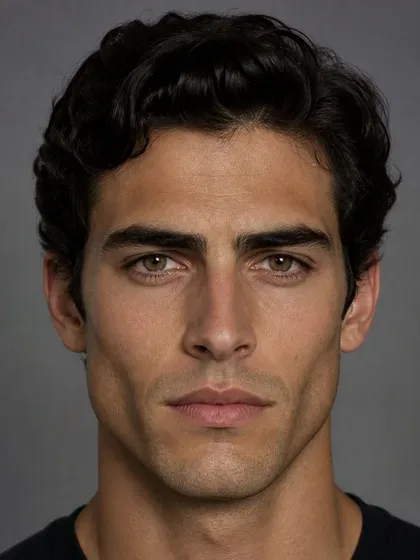
True mirror online: vediti in diretta senza l'effetto specchio
Scopri come usare un true mirror online per vederti in diretta senza effetto specchio, regolare l'inquadratura, gestire i permessi e risolvere i problemi.
Un true mirror online mostra in diretta l’immagine della videocamera senza l’inversione orizzontale tipica dell’effetto specchio, comune nelle anteprime delle webcam. Consenti l’accesso alla videocamera, seleziona quella giusta e disattiva la modalità Specchio oppure usa il comando Capovolgi orizzontalmente, se necessario. Per un controllo rapido, mostra una scritta alla videocamera: se si legge normalmente, la vista non è specchiata.
Questa operazione modifica soltanto l’orientamento destra-sinistra. Non corregge gli effetti di prospettiva, lunghezza focale, caratteristiche dell’obiettivo, elaborazione dell’immagine, illuminazione o posa, né restituisce la profondità tridimensionale. È un modo diverso di orientare l’immagine, non una rappresentazione esatta di come ti vedono gli altri.
Come usare un true mirror online

Per iniziare: apri Facefy Mirror Online.
Avvia la videocamera con l’apposito comando dello strumento, quindi consenti l’accesso quando il browser lo richiede. Se compare l’inquadratura sbagliata, cerca il selettore della videocamera per passare da quella anteriore a quella posteriore o a una webcam esterna.
Scegli la vista più adatta a ciò che vuoi fare:
- Specchiata: una vista familiare, simile al riflesso nello specchio, utile per controllare capelli, trucco o abbigliamento.
- Non specchiata: un orientamento più vicino a quello che vede una persona di fronte a te, utile per verificare che un testo sia leggibile o per confrontare i due orientamenti.
I nomi dei comandi possono variare. Cerca Specchio, Capovolgi orizzontalmente o Non specchiata, non Ruota. La rotazione gira l’intera immagine su un lato o sottosopra. Il capovolgimento orizzontale scambia invece i lati mostrati sullo schermo.
Se disponibile, la modalità a schermo intero può rendere più visibili i dettagli. Lo zoom potrebbe limitarsi a ingrandire o ritagliare l’immagine, senza aggiungere dettagli.
Come passare alla vista non specchiata
1. Consenti l’accesso alla videocamera
Quando il browser richiede l’autorizzazione, scegli l’opzione che consente al sito di usare la videocamera. Uno specchio in diretta richiede l’accesso alla videocamera, ma non al microfono se deve soltanto mostrare la tua immagine.
Se in precedenza hai bloccato l’accesso, apri le autorizzazioni del sito nel browser e modifica l’impostazione relativa alla videocamera. Potrebbe poi essere necessario ricaricare la pagina.
2. Seleziona la videocamera desiderata
Se vedi la stanza anziché il tuo viso, passa alla videocamera anteriore. Su un computer con più webcam, scegli quella posizionata davanti a te.
Il selettore della videocamera potrebbe trovarsi nello strumento o nelle impostazioni del browser. Non tutti i browser e i dispositivi offrono gli stessi controlli.
3. Usa il capovolgimento orizzontale e controlla una scritta
Mostra alla videocamera la copertina di un libro, una confezione o un foglio con una scritta, tenendo il testo rivolto verso l’obiettivo.
- Se la scritta è leggibile, in genere l’anteprima non è specchiata.
- Se la scritta appare al contrario, in genere l’anteprima è specchiata.
Premi una volta il comando di capovolgimento orizzontale e osserva come cambia la scritta. È un controllo più affidabile rispetto all’osservazione del solo viso, soprattutto se la vista non specchiata ti sembra insolita.
Alcune applicazioni elaborano in modo diverso l’anteprima e le immagini salvate. Se salvi una foto, controllane separatamente l’orientamento, senza dare per scontato che corrisponda alla vista in diretta.
Vista specchiata e true mirror a confronto
Nel linguaggio comune, si dice che uno specchio tradizionale scambia destra e sinistra rispetto a una vista faccia a faccia. A rigore, uno specchio fisico inverte la direzione perpendicolare alla propria superficie, anziché scambiare selettivamente destra e sinistra. Una vista online non specchiata elimina il consueto effetto specchio dell’anteprima.
| Specchio tradizionale o anteprima specchiata | Vista true mirror online |
|---|---|
| Orientamento simile a un riflesso | Orientamento non specchiato |
| Le scritte appaiono solitamente al contrario | Le scritte sono solitamente leggibili |
| Spesso risulta più familiare | All’inizio può sembrare insolita |
| Nell’anteprima di una webcam rimane la distorsione della videocamera | La distorsione della videocamera rimane |
Uno specchio fisico piano non introduce la distorsione di un obiettivo, perché non utilizza una videocamera. L’anteprima specchiata di una webcam, invece, conserva gli stessi effetti della videocamera presenti nella versione non specchiata.
Il capovolgimento cambia la posizione dei lineamenti sullo schermo, non le loro proporzioni effettive. Se una videocamera molto vicina fa apparire il naso più pronunciato, cambiare orientamento non annulla questo effetto.
Perché il viso può sembrare diverso quando l’immagine viene capovolta
Potresti essere più abituato al tuo riflesso che a un’immagine non specchiata. Quando dettagli familiari cambiano lato, il risultato può sorprenderti anche se il tuo viso non è cambiato.
La riga dei capelli, un sopracciglio leggermente più alto o un sorriso non perfettamente simmetrico possono risaltare di più in un orientamento insolito. Un certo grado di asimmetria facciale è normale. Il Controllo della simmetria di Facefy permette di esplorare, in una fotografia, le somiglianze e le differenze visibili tra i due lati del viso. Anche una luce laterale, una lieve rotazione della testa o un’espressione momentanea possono far apparire le differenze più marcate rispetto ad altre condizioni.
Quella sensazione di estraneità non significa che gli altri pensino che tu abbia un aspetto peggiore. Non stanno confrontando il tuo viso con il riflesso a cui sei abituato.
Usa questa vista per rispondere a una domanda pratica, per esempio verificare se la videocamera mostra un’immagine specchiata o come cadono i capelli. Non è un giudizio sulla tua attrattiva né una diagnosi.
Fai un solo confronto, mantenendo le stesse condizioni. Evita di considerare le piccole differenze come difetti e interrompi il controllo se ripeterlo aumenta il disagio anziché esserti utile.
Come ottenere un’immagine più rappresentativa
Prima di confrontare i due orientamenti, prepara l’inquadratura seguendo questi cinque passaggi:
- Posiziona la videocamera all’incirca all’altezza degli occhi. Solleva il portatile su un supporto stabile oppure fissa bene il telefono. Una videocamera posizionata in basso mette in evidenza la parte inferiore del mento e del naso, mentre una posizione elevata modifica l’equilibrio apparente tra la fronte e la parte inferiore del viso.
- Usa una luce frontale e uniforme. Mettiti di fronte a una finestra con luce naturale indiretta oppure usa una lampada a luce diffusa vicino alla videocamera. Una luce intensa proveniente da un lato può far apparire una metà del viso più definita.
- Mantieni il viso al centro. Lascia un po’ di spazio intorno alla testa. Vicino ai bordi di un’inquadratura grandangolare, l’immagine può apparire ulteriormente allungata.
- Evita di tenere la videocamera troppo vicina. Se lo spazio e il dispositivo lo permettono, una distanza di circa 60-100 cm è un punto di partenza pratico, non uno standard obbligatorio. Le riprese ravvicinate enfatizzano i lineamenti più vicini all’obiettivo.
- Mantieni un’espressione rilassata e neutra. Tieni la testa dritta e le spalle rilassate. Confronta i due orientamenti prima di cambiare posa o sorridere.
Pulisci l’obiettivo con un panno morbido adatto e mantieni stabile il dispositivo. Un’impronta può ridurre la nitidezza dei dettagli o creare un riflesso che sembra un problema di illuminazione.
Scegli cosa regolare in base a ciò che noti
- I lineamenti centrali sembrano insolitamente pronunciati: allontana la videocamera. Lo zoom digitale, se la videocamera rimane nella stessa posizione ravvicinata, non corregge la prospettiva.
- Un lato appare più scuro o più nitido: sposta la luce davanti a te prima di valutare la differenza.
- Il viso sembra più lungo o più corto: controlla l’altezza della videocamera e l’inclinazione della testa.
- La pelle o i contorni appaiono insolitamente levigati: controlla se sono attivi filtri di bellezza, effetti ritratto o altre elaborazioni dell’immagine.
- L’inquadratura cambia dopo aver selezionato un’altra videocamera: confronta la distanza e il tipo di obiettivo, non soltanto l’impostazione del capovolgimento.
Il ritaglio cambia la porzione della testa e dell’ambiente visibile nell’immagine e può quindi influenzare la percezione d’insieme. Non restituisce la profondità mancante né corregge la prospettiva.
Un true mirror mostra esattamente come ti vedono gli altri?
No. Mostra un’immagine non specchiata, ma non riproduce completamente il modo in cui ti vede un’altra persona.
Le persone ti vedono da distanze e angolazioni diverse, in movimento e con una percezione della profondità. Una webcam produce un’immagine piatta da una posizione fissa, anche quando mostra un video in diretta.
La distanza di ripresa è particolarmente importante. I lineamenti più vicini all’obiettivo occupano una porzione maggiore dell’immagine rispetto a quelli più lontani. Le fotocamere anteriori grandangolari rendono facili le riprese molto ravvicinate, quindi questo effetto è comune nei selfie.
Se la videocamera resta nella stessa posizione, cambiare la lunghezza focale modifica soprattutto l’ampiezza dell’inquadratura. Spostare la videocamera cambia invece la prospettiva. Per esempio, allontanare il telefono e poi ritagliare l’immagine può produrre proporzioni diverse rispetto a un selfie scattato da molto vicino.
Se vuoi capire come appaiono le proporzioni del viso nelle fotografie, lo strumento Proporzioni facciali di Facefy permette di esplorare i rapporti tra le misure visibili del viso. Questi confronti vanno interpretati tenendo conto della distanza della videocamera e della prospettiva, perché una fotografia non rappresenta completamente la struttura tridimensionale del viso.
Una foto scattata da più lontano con la fotocamera posteriore può ridurre l’effetto prospettico accentuato di un selfie ravvicinato. Rappresenta comunque una sola angolazione, una sola espressione e un solo istante: non equivale a vederti di persona.
Prova un confronto tra tre viste
Questo confronto aiuta a distinguere un cambiamento di orientamento dagli effetti della distanza della videocamera. Mantieni costanti la tua posizione, l’illuminazione e l’espressione. Per le prime due viste, non spostare la videocamera; muovila soltanto per la terza.
Vista 1: anteprima specchiata in diretta
Segui i cinque passaggi descritti sopra e osserva l’anteprima specchiata. Individua un riferimento semplice, come la riga dei capelli o una scritta tenuta accanto al viso.
Questa vista serve come riferimento per l’orientamento familiare. Non rappresenta con maggiore accuratezza la forma del viso.
Vista 2: anteprima capovolta orizzontalmente
Senza spostarti né muovere la videocamera o la luce, passa alla vista non specchiata. Controlla l’orientamento usando una scritta.
Le prime due viste permettono di osservare soprattutto il cambiamento di orientamento. Prospettiva e illuminazione restano uguali, quindi il passaggio da una all’altra non rivela una struttura del viso diversa.
Vista 3: foto scattata da più lontano con la fotocamera posteriore
Rimani nello stesso punto e, se lo spazio lo consente, posiziona il telefono con la fotocamera posteriore rivolta verso di te, a circa 1-2 metri di distanza e all’incirca all’altezza degli occhi. Usa l’autoscatto oppure chiedi a qualcuno di scattare la foto. Scegli la fotocamera standard anziché quella ultragrandangolare e cerca di ottenere un’inquadratura simile a quella della vista 2. Se necessario, puoi ritagliare l’immagine in seguito.
Prima di confrontare la fotografia salvata con la vista 2, usa una scritta o un altro riferimento direzionale per verificare che la foto non sia specchiata. Le anteprime e i file salvati non hanno sempre lo stesso orientamento.
Se vuoi esplorare il contorno visibile del tuo viso, il Rilevatore della forma del viso di Facefy offre un’analisi fotografica separata. Una fotografia frontale ben inquadrata può offrire una base più uniforme per l’analisi, anche se angolazione, distanza e illuminazione possono comunque influenzare il risultato.
Un solo confronto è sufficiente. Lo scopo è capire quali differenze dipendono dall’orientamento e quali potrebbero derivare dalle condizioni di ripresa, non decidere quale immagine meriti un voto più alto.
Privacy della videocamera e gestione delle autorizzazioni
Il browser deve ricevere la tua autorizzazione prima che un sito possa usare la videocamera. Il solo consenso non indica se le immagini restano sul dispositivo, vengono trasmesse o vengono archiviate.
Prima di consentire l’accesso, leggi le informazioni sulla privacy del sito per capire:
- Se il flusso video viene elaborato sul dispositivo o inviato altrove.
- Se immagini o video vengono registrati o conservati.
- Che cosa accade quando scegli di acquisire o salvare un’immagine.
La presenza di un’anteprima in diretta non dimostra, da sola, né che sia in corso una registrazione né che non lo sia. Le icone della videocamera nel browser e le spie del dispositivo possono indicare quando la videocamera è attiva, ma non spiegano come vengono gestiti i dati.
Per revocare l’accesso:
- Apri il menu delle informazioni o delle autorizzazioni del sito nel browser, spesso accanto alla barra degli indirizzi.
- Trova l’autorizzazione della videocamera per quel sito.
- Impostala su Blocca, Chiedi o sull’opzione equivalente.
- Chiudi la scheda dello specchio online e controlla che l’indicatore della videocamera si spenga, a meno che un’altra applicazione non la stia usando.
I nomi e la posizione dei menu variano in base al browser. Anche il sistema operativo potrebbe richiedere un’autorizzazione separata per consentire al browser di usare la videocamera.
Chiudere la scheda termina la sessione visibile. Non chiarisce che cosa sia accaduto agli eventuali dati già elaborati o salvati.
Se preferisci non concedere l’accesso in diretta, apri una foto esistente in un editor locale affidabile e usa Capovolgi orizzontalmente se l’immagine è specchiata. In questo modo cambi l’orientamento di un’immagine statica, ma non ottieni una vista in diretta dalla webcam.
Come risolvere i problemi comuni del true mirror
| Problema | Probabile causa | Soluzione da provare |
|---|---|---|
| L’accesso alla videocamera è bloccato | L’accesso è stato negato nelle impostazioni del browser, del sito o del sistema operativo | Apri le autorizzazioni della videocamera per il sito, consenti l’accesso e ricarica la pagina. Se rimane bloccato, controlla che il dispositivo permetta al browser di usare la videocamera. |
| L’anteprima è nera o bloccata | Un’altra applicazione sta usando la videocamera oppure una webcam esterna è scollegata | Chiudi le videochiamate e le altre applicazioni che usano la videocamera, ricollega l’eventuale webcam esterna, quindi ricarica la pagina o riavvia il browser. |
| Si attiva la videocamera sbagliata | È stata selezionata una videocamera anteriore, posteriore o esterna diversa da quella desiderata | Usa il selettore della videocamera nello strumento o le impostazioni dei dispositivi nel browser per scegliere quella desiderata. |
| Il capovolgimento sembra non funzionare | È stata selezionata la rotazione anziché il capovolgimento orizzontale oppure l’anteprima non risponde più | Mostra una scritta alla videocamera, usa il comando di capovolgimento orizzontale e ricarica la pagina se l’anteprima non cambia. |
| La vista non si carica su un dispositivo mobile | Il browser è obsoleto, incompatibile o aperto all’interno di un’altra applicazione | Aggiorna il browser. Se la pagina si è aperta in un’app di messaggistica o in un social, aprila direttamente in un browser. Se necessario, prova un altro browser supportato. |
Domande frequenti sul true mirror
L’immagine di una webcam è sempre specchiata?
No. Alcune applicazioni mostrano un’anteprima specchiata per rendere i movimenti più familiari, mentre altre mostrano una vista non specchiata. Anche le foto o i video salvati possono avere un orientamento diverso dall’anteprima. Controlla usando una scritta, senza dare per scontato l’orientamento.
Capovolgere un selfie equivale a usare un true mirror?
Capovolgere orizzontalmente un selfie specchiato produce lo stesso cambiamento di orientamento destra-sinistra, ma su un’immagine statica. Non offre quindi una vista in diretta. Se il selfie non è già specchiato, capovolgendolo lo renderai tale.
Un true mirror inverte il testo?
Una vista non specchiata mostra generalmente le scritte nel verso corretto quando il testo è rivolto verso la videocamera. Una scritta al contrario indica solitamente un’anteprima specchiata, anche se un’applicazione potrebbe elaborare in modo diverso l’anteprima e i file salvati.
Un true mirror può funzionare senza accedere alla videocamera?
Non come vista in diretta dalla webcam: per questo serve l’accesso alla videocamera. In alternativa, puoi capovolgere un’immagine esistente sul tuo dispositivo, senza concedere a un sito l’accesso in diretta alla videocamera.
Perché la vista non specchiata sembra insolita?
Probabilmente vedi il tuo riflesso più spesso di un’immagine non specchiata in diretta. Dettagli familiari come la riga dei capelli, la posizione delle sopracciglia o il sorriso appaiono sul lato opposto, quindi all’inizio il cambiamento può attirare l’attenzione. Questa reazione dipende da ciò a cui sei abituato, non costituisce un giudizio sul tuo aspetto.
Un’immagine non specchiata può aiutarti a capire l’orientamento, ma nessuna singola vista rappresenta la versione definitiva del tuo aspetto. Sistemati in modo comodo, rispondi alla domanda pratica per cui hai aperto lo strumento e considera le piccole differenze per quello che sono: normali variazioni.